
 Laptop
 Linh Kiện
 Camera
 Sửa chữa
 Tin tức
Bạn cắm USB, chuột hoặc ổ cứng di động vào laptop nhưng Windows không phát ra âm báo và thiết bị cũng không xuất hiện? Nhiều người cho rằng cổng USB laptop bị hỏng, nhưng nguyên nhân cũng có thể đến từ chính thiết bị đang cắm, dây kết nối hoặc driver Windows. Khi laptop không nhận USB, bạn nên kiểm tra từ những nguyên nhân đơn giản trước. Cách này vừa giúp xác định đúng lỗi, vừa tránh sửa chữa hoặc thay cổng kết nối khi chưa cần thiết.
Kiểm tra đầu USB
Trước tiên, hãy cắm USB vào một máy tính khác. Nếu máy khác cũng không nhận, khả năng cao USB đang bị lỗi chứ không phải laptop.
Với chuột, bàn phím hoặc ổ cứng di động, bạn cũng kiểm tra tương tự. Nếu thiết bị không hoạt động trên nhiều máy, hãy kiểm tra lại đầu cắm, dây kết nối hoặc chính thiết bị đó.
Kiểm tra cổng USB trên laptop
Hãy lấy một chiếc USB hoặc chuột đang hoạt động bình thường cắm vào cổng cần kiểm tra. Nếu laptop vẫn không nhận, tiếp tục thử ở một cổng USB khác.
Nếu thiết bị hoạt động ở cổng khác nhưng không hoạt động ở cổng ban đầu, cổng USB đó có thể bị lỏng hoặc hỏng. Nếu tất cả các cổng đều không nhận, nguyên nhân có thể đến từ Windows hoặc driver chứ chưa chắc toàn bộ cổng USB đã hỏng.
Rút thiết bị và khởi động lại laptop

Một số trường hợp laptop không nhận USB chỉ do Windows đang gặp lỗi tạm thời. Bạn hãy rút thiết bị, khởi động lại laptop rồi cắm thử một lần nữa.
Nếu đang sử dụng bộ chia USB hoặc adapter chuyển đổi, hãy thử kết nối thiết bị trực tiếp vào laptop. Bộ chia thiếu nguồn, dây cáp lỗi hoặc adapter không tương thích cũng có thể làm thiết bị chập chờn.
Đối với ổ cứng di động, cần sử dụng đúng dây cáp và đảm bảo thiết bị được cấp đủ nguồn. Một số ổ cứng có thể không hoạt động ổn định khi cắm qua hub USB.
Kiểm tra cổng USB có bị lỏng hoặc bám bụi không

Quan sát bên trong cổng kết nối để xem có bụi bẩn, vật lạ hoặc dấu hiệu móp méo hay không. Nếu đầu USB cắm vào quá lỏng hoặc phải giữ ở một góc nhất định mới nhận, chân tiếp xúc bên trong có thể đã xuống cấp.
Không nên dùng kim, tua vít hay vật bằng kim loại để chọc vào cổng USB. Thao tác không đúng có thể làm cong chân tiếp xúc hoặc gây chạm mạch.Hãy thực hiện theo Hướng Dẫn Tự Vệ Sinh Laptop Tại Nhà
Kiểm tra driver USB trong Device Manager
Driver lỗi hoặc thiếu cũng có thể khiến USB không hiển thị trên máy tính. Bạn thực hiện như sau:
Nhấn Windows + X và chọn Device Manager.
Mở mục Universal Serial Bus controllers.
Kiểm tra xem có thiết bị nào mang tên Unknown USB Device hoặc có dấu chấm than màu vàng hay không.
Nhấp chuột phải vào thiết bị đang lỗi, chọn Update driver và chọn Search automatically for drivers.
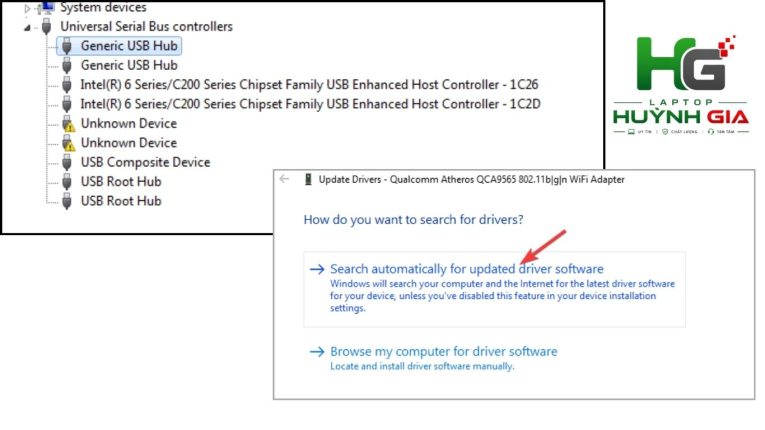
Sau khi cập nhật, hãy khởi động lại laptop rồi kiểm tra USB. Microsoft cũng hướng dẫn người dùng cập nhật driver thông qua Device Manager hoặc Windows Update. Microsoft Support
Nếu không xác định được thiết bị nào đang lỗi, người dùng không nên gỡ hàng loạt driver USB vì có thể làm bàn phím, chuột hoặc các thiết bị đang kết nối tạm thời ngừng hoạt động.
USB chứa dữ liệu được nhận nhưng không xuất hiện trong This PC

Trường hợp laptop có âm báo khi cắm USB nhưng không thấy ổ đĩa trong This PC, Windows có thể đã nhận thiết bị nhưng chưa hiển thị phân vùng.
Bạn có thể nhấn Windows + X, chọn Disk Management rồi tìm ổ USB trong danh sách. Nếu thiết bị xuất hiện tại đây nhưng không có ký tự ổ đĩa như D, E hoặc F, nguyên nhân có thể liên quan đến phân vùng hoặc ký tự ổ đĩa.
Không nên chọn Format khi USB đang chứa dữ liệu cần giữ lại. Nếu không quen sử dụng Disk Management, hãy nhờ người có kinh nghiệm kiểm tra để tránh thao tác nhầm ổ cứng của laptop.
Dấu hiệu cổng USB laptop có thể đã hỏng

Cổng USB có khả năng gặp lỗi phần cứng khi nhiều thiết bị đều không được nhận tại cùng một cổng, trong khi các cổng còn lại vẫn hoạt động bình thường. Đầu cắm quá lỏng, kết nối lúc nhận lúc không hoặc không cấp điện cho thiết bị cũng là những dấu hiệu cần chú ý.
Nếu tất cả cổng USB cùng ngừng hoạt động sau khi cập nhật hoặc cài lại Windows, chưa thể kết luận toàn bộ cổng đã hỏng. Trường hợp này nên kiểm tra driver chipset và driver USB trước.
Khi nào nên mang laptop đi kiểm tra?
Bạn nên mang máy đi kiểm tra khi đã thử nhiều thiết bị, khởi động lại Windows và cập nhật driver nhưng laptop không nhận USB. Cổng bị lỏng, móp méo, chập chờn hoặc nóng bất thường cũng cần được kiểm tra sớm.
Kỹ thuật viên có thể xác định lỗi nằm ở cổng kết nối, chân tiếp xúc, nguồn cấp USB, driver hay bo mạch. Việc kiểm tra đúng nguyên nhân sẽ tránh thay linh kiện không cần thiết.
Laptop không nhận USB chưa chắc đồng nghĩa với cổng kết nối đã hỏng. Trước tiên, hãy thử USB trên máy khác, đổi thiết bị, đổi cổng, khởi động lại laptop và kiểm tra driver trong Device Manager.
Nếu đã thực hiện các bước trên nhưng thiết bị vẫn không hoạt động, khách hàng có thể mang máy đến Laptop Cũ Bình Dương để kiểm tra cổng USB và xác định chính xác nguyên nhân trước khi sửa chữa.
Tác giả: Laptop Cũ Bình Dương







Bài viết liên quan: