
 Laptop
 Linh Kiện
 Camera
 Sửa chữa
 Tin tức
Máy tính bị đơ không thao tác được là lỗi rất khó chịu: chuột không di chuyển, bàn phím không phản hồi, màn hình đứng hình hoặc giật lag rồi treo hẳn. Nếu xử lý sai, bạn có thể mất dữ liệu hoặc khiến Windows lỗi nặng hơn. Trong bài viết này, Laptop Cũ Bình Dương sẽ hướng dẫn bạn các bước xử lý nhanh trong 1–2 phút (Task Manager, phím tắt “cứu máy”), sau đó phân tích nguyên nhân thường gặp như virus, ổ cứng HDD cũ, thiếu RAM, tản nhiệt kém, lỗi driver/GPU… kèm giải pháp khắc phục triệt để.
Nguyên nhân và cách khắc phục lỗi treo màn hình máy tính, laptop
Trước khi đến với những bước khắc phục lỗi treo màn hình máy tính, laptop bạn cần biết được những nguyên nhân dẫn đến màn hình thường xuyên bị đơ, giật. Bạn hãy tham khảo qua những nguyên nhân phổ biến như sau:
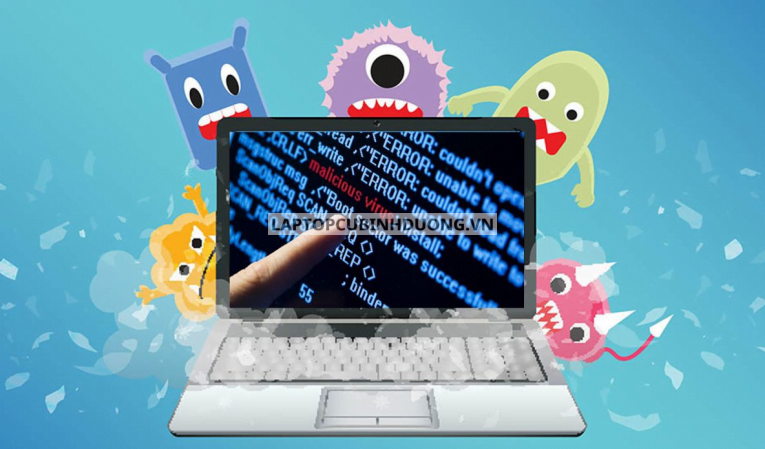
Do Virus, phần mềm độc hại
Nguyên nhân:
- Nguyên nhân phổ biến nhất dẫn đến màn hình máy tính thường xuyên xuất hiện dấu hiệu đơ cũng như giật lag chính là “Do Virus, phần mềm độc hại” làm cho lỗi hệ điều hành dẫn đến việc máy tính đơ, treo. NGoài ra, những Website không an toàn cũng như không được kiểm duyệt chính là nguyên nhân chính gây ra virus độc hại cho máy tính, laptop của bạn.
Cách khắc phục:
- Đối với lỗi này bạn cần gỡ bỏ những phần mềm bạn cho rằng có những phần mềm độc hại có trên thiết bị hoặc bạn có thể cài lại hệ điều hành Windows mới để giải quyết triệt để Virus, phần mềm độc hại trên thiết bị. Ngoài ra, bạn vẫn có thể sử dụng những phần mềm diệt virus miễn phí và cả phần mềm trả phí để người dùng có thể thoải mái lựa chọn sử dụng để đảm bảo thiết bị mình luôn an toàn sử dụng.
Chuẩn ổ cứng đã cũ
Nguyên nhân:
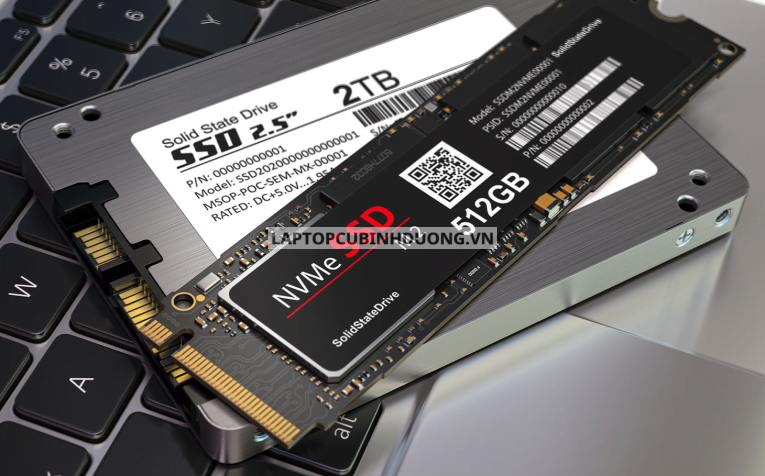
- Những máy tính, laptop đã cũ thường sử dụng những thiết bị với chuẩn ổ cứng HDD truyền thống cho tốc độ đọc ghi hạn chế cho nên thường xuyên dẫn đến trình trạng đơ, giật lag gây nhiều khó chịu trong quá trình sử dụng.
Cách khắc phục:
- Để khắc phục lỗi này bạn có thể trung tâm nâng cấp máy tính, laptop uy tín để nâng cấp ổ cứng SSD chuẩn mới cho tốc độ đọc ghi cao hơn đáng kể. Tuy, giá thành của ổ cứng SSD có phần cao hơn ổ cứng HDD truyền thống nhưng hiệu năng mà nó mang đến vô cùng vượt trội.
Dung lượng RAM quá ít
Nguyên nhân:
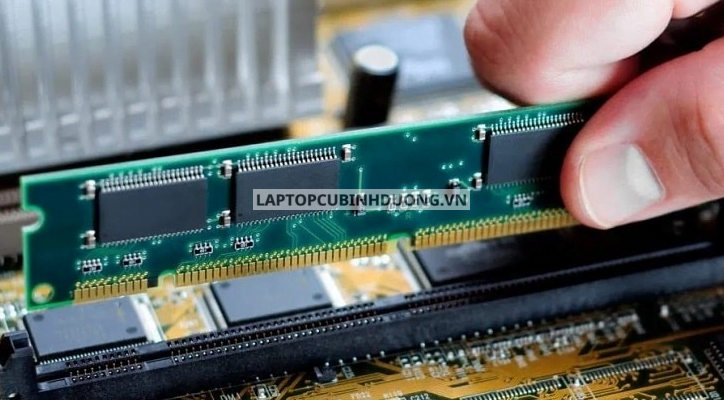
- Để đáp ứng việc sử dụng nhiều ứng dụng cùng lúc bạn cần một chiếc máy có dung lượng Ram ở mức tương đối nhưng hầu hết những máy tính, laptop đã sử dụng lâu thường chỉ được trang bị dung lượng Ram hạn chế, chính vì thế mà bạn sử dụng nhiều phần mềm cùng lúc thường xuyên xuất hiện trình trạng máy tính nóng lên làm cho thao tác chậm và nặng hơn là treo, đơ máy tính, laptop.
Cách khắc phục:
- Đối với nguyên nhân đến từ dung lượng RAM quá ít bạn có thể đến những trung tâm nâng cấp máy tính, laptop uy tín để nâng cấp dung lượng RAM phù hợp đáp ứng quá trình sử dụng laptop mượt mà và sử dụng nhiều phần mềm cùng lúc.
Tản nhiệt thiết bị kém
Nguyên nhân:
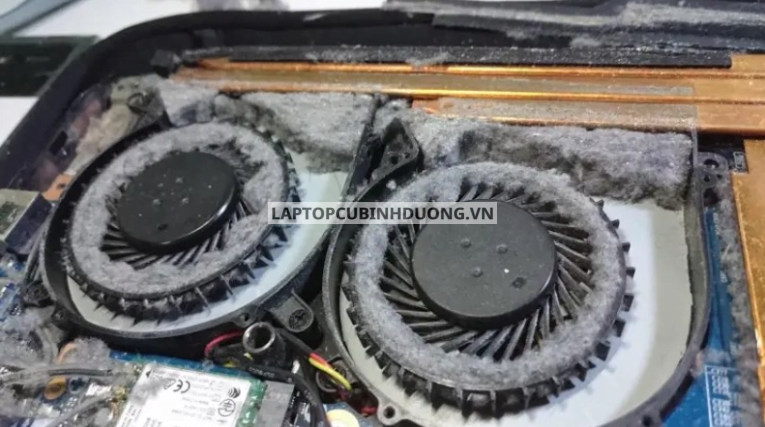
- Không riêng gì những lỗi như trên trình trạng thiết bị nóng chạy chậm và đơ màn hình xuất phát từ vấn đề tản nhiệt thiết bị của bạn kém do bụi bẩn và lớp keo tản nhiệt trên CPU lâu ngày chưa được thay mới dẫn đến nhiệt độ của máy tính, laptop tăng cao quá mức làm cho tốc độ xử lý chậm dần hoặc nặng hơn là đơ và treo màn hình.
Cách khắc phục:
- Đổi mới những thiết bị gặp phải nguyên nhân này bạn có thể tháo máy ra vệ sinh cũng như tra keo tản nhiệt CPU. Nhưng nếu bạn không có kinh nghiệm và kiến thức về máy tính, laptop bạn có thể đưa đến những trung tâm vệ sinh máy tính, laptop uy tín để vệ sinh cũng như thoa keo tản nhiệt mới để giảm nhiệt độ CPU.
Card màn hình lỗi
Nguyên nhân:
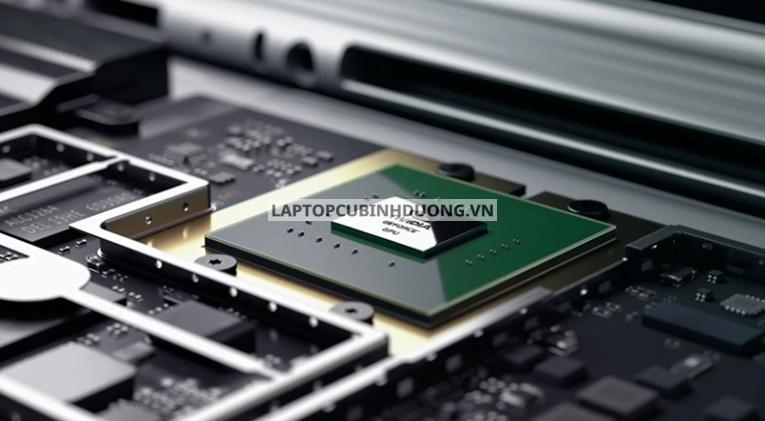
- Tiếp theo chúng ta sẽ đến với một nguyên nhân ít phổ biến đến từ Card Màn Hình(GPU) của thiết bị bạn đang sử dụng gặp lỗi dẫn đến khả năng truy xuất hình ảnh thông qua GPU thường xuyên bị chậm và đôi lúc còn đơ và treo màn hình của thiết bị. Ngoài ra, nếu bạn thường xuyên sử dụng các phần mềm về đồ hoạ nhưng thiết bị chỉ sử dụng Card Màn Hình không đủ mạnh để xử lý tác vụ cũng là một nguyên nhân.
Cách khắc phục:
- Đối với Card Màn Hình lỗi trên máy tính bạn có thể thay mới card màn hình mới hoặc đưa card màn hình lỗi đến những nơi sửa chữa GPU uy tín để khắc phục. Nhưng với laptop sử dụng card đồ hoạ thì không thể sửa chữa được nhưng bạn vẫn có thể chuyển từ card màn hình rời sang sử dụng card màn hình trên main để sử dụng những tác dụng hằng ngày.
Khi nào nên mang máy đến trung tâm sửa chữa?
Không phải trường hợp máy tính bị đơ không thao tác được nào cũng có thể xử lý triệt để tại nhà. Trên thực tế, nếu bạn đã thử các thao tác cơ bản nhưng tình trạng vẫn lặp lại, việc tiếp tục sử dụng có thể khiến lỗi nặng hơn và tiềm ẩn nguy cơ mất dữ liệu. Dưới đây là những dấu hiệu rõ ràng cho thấy bạn nên mang máy đến trung tâm sửa chữa uy tín để kiểm tra chuyên sâu.
Thứ nhất, máy bị đơ liên tục dù đã thử các cách cơ bản.
Bạn đã mở Task Manager, tắt bớt ứng dụng, khởi động lại máy nhưng chỉ sử dụng được một lúc rồi lại đơ? Đây thường là dấu hiệu liên quan đến ổ cứng xuống cấp, lỗi hệ điều hành, RAM không ổn định hoặc phần mềm xung đột sâu, những lỗi này cần công cụ và kinh nghiệm kỹ thuật để kiểm tra chính xác.
Thứ hai, máy nóng bất thường, quạt kêu to liên tục.
Nếu laptop vừa bật đã nóng, quạt quay lớn, máy chậm dần rồi đơ thì rất có thể hệ thống tản nhiệt bị bẩn, keo tản nhiệt đã khô hoặc CPU/GPU quá nhiệt. Việc tiếp tục sử dụng trong tình trạng này có thể gây giảm tuổi thọ linh kiện, thậm chí hỏng main.
Thứ ba, máy bị đơ kèm màn hình xanh hoặc tự khởi động lại.
Đây là dấu hiệu cảnh báo nghiêm trọng, thường liên quan đến lỗi driver, lỗi RAM, ổ cứng bad sector hoặc hệ điều hành bị corrupt. Người dùng phổ thông rất khó tự xử lý an toàn tại nhà.
Cuối cùng, Task Manager luôn báo 100% Disk hoặc CPU trong thời gian dài.
Nếu tình trạng này diễn ra thường xuyên dù không mở nhiều phần mềm, khả năng cao ổ cứng HDD đã yếu, Windows lỗi hoặc máy không đủ cấu hình cho nhu cầu sử dụng hiện tại.
Trong những trường hợp trên, việc mang máy đến trung tâm sửa chữa sẽ giúp kiểm tra đúng nguyên nhân, khắc phục dứt điểm và tránh phát sinh lỗi nặng hơn về sau.
Cách hạn chế máy tính bị đơ, treo màn hình về lâu dài
Để tình trạng máy tính bị đơ không thao tác được không lặp đi lặp lại, người dùng cần kết hợp cả giải pháp phần cứng lẫn phần mềm, thay vì chỉ xử lý khi lỗi đã xảy ra. Dưới đây là những cách hiệu quả và thực tế nhất giúp máy hoạt động ổn định, mượt mà hơn về lâu dài.
Nâng cấp SSD thay cho ổ cứng HDD truyền thống.
HDD có tốc độ đọc ghi chậm và dễ xuống cấp theo thời gian, đặc biệt trên các máy đã sử dụng nhiều năm. Việc nâng cấp lên SSD giúp tăng tốc độ khởi động Windows, mở phần mềm nhanh hơn và giảm rõ rệt tình trạng đơ, treo màn hình. Đây được xem là nâng cấp “đáng tiền” nhất để cải thiện hiệu năng tổng thể.
Nâng dung lượng RAM phù hợp với nhu cầu sử dụng.
Nếu bạn thường xuyên mở nhiều tab trình duyệt, dùng phần mềm văn phòng, học online hoặc làm đồ họa nhẹ, dung lượng RAM thấp sẽ khiến máy nhanh đầy bộ nhớ và bị đơ. Nâng RAM giúp máy xử lý đa nhiệm tốt hơn, hạn chế tình trạng lag và đứng máy khi sử dụng lâu.
Vệ sinh laptop và tra keo tản nhiệt định kỳ.
Bụi bẩn tích tụ lâu ngày và keo tản nhiệt khô cứng sẽ làm CPU, GPU tăng nhiệt độ nhanh, dẫn đến giảm hiệu năng và treo máy. Việc vệ sinh, thay keo định kỳ 6–12 tháng/lần giúp máy mát hơn, chạy ổn định và bền bỉ hơn.
Dọn rác hệ thống và tối ưu chương trình khởi động.
Các file rác, phần mềm chạy ngầm và ứng dụng khởi động cùng Windows sẽ chiếm tài nguyên không cần thiết. Dọn dẹp định kỳ và tắt bớt startup giúp máy nhẹ hơn, phản hồi nhanh hơn.
Cập nhật driver chính hãng đầy đủ.
Driver lỗi hoặc không tương thích là nguyên nhân phổ biến gây đơ, treo màn hình. Luôn cập nhật driver từ website chính hãng giúp hệ thống hoạt động ổn định và hạn chế xung đột phần mềm.
Áp dụng đồng bộ các giải pháp trên sẽ giúp bạn giảm tối đa nguy cơ máy tính bị đơ, treo màn hình và kéo dài tuổi thọ thiết bị.
Những câu hỏi thường gặp khi máy tính bị đơ không thao tác được
1. Máy tính bị đơ không thao tác được thì nên làm gì đầu tiên?
Khi máy bị đơ, bạn nên chờ khoảng 30–60 giây để hệ thống tự phản hồi. Nếu không cải thiện, hãy thử các tổ hợp phím như Ctrl + Shift + Esc để mở Task Manager hoặc Ctrl + Alt + Del để kiểm soát hệ thống trước khi nghĩ đến việc tắt nguồn.
2. Máy tính bị đơ có nên tắt nguồn ngay không?
Không nên tắt nguồn ngay lập tức nếu chưa thử các cách xử lý mềm. Việc tắt nguồn đột ngột có thể gây lỗi Windows hoặc mất dữ liệu đang làm việc. Chỉ nên giữ nút nguồn khi máy hoàn toàn không phản hồi.
3. Máy tính bị đơ không di chuyển được chuột là do đâu?
Nguyên nhân thường đến từ việc hệ thống quá tải RAM/CPU, driver bị lỗi hoặc máy quá nóng. Trong một số trường hợp, chuột hoặc cổng kết nối cũng có thể gặp vấn đề, cần kiểm tra lại thiết bị ngoại vi.
4. Máy tính bị đơ thường xuyên có phải do ổ cứng không?
Rất nhiều trường hợp máy đơ liên tục là do ổ cứng HDD đã cũ, tốc độ đọc ghi chậm hoặc xuất hiện bad sector. Nếu Task Manager thường xuyên báo 100% Disk, bạn nên cân nhắc nâng cấp lên SSD.
5. Laptop mới mua nhưng vẫn bị đơ thì có bình thường không?
Laptop mới vẫn có thể bị đơ nếu cài quá nhiều phần mềm, chạy nhiều ứng dụng nặng hoặc driver chưa được cập nhật đầy đủ. Bạn nên kiểm tra lại cấu hình máy và tối ưu hệ thống.
6. Win + Ctrl + Shift + B dùng để làm gì?
Đây là tổ hợp phím dùng để reset driver card màn hình. Khi máy bị đứng hình, giật lag hoặc màn hình không phản hồi nhưng máy vẫn chạy, tổ hợp phím này có thể giúp khắc phục nhanh.
7. Bao lâu nên vệ sinh laptop để tránh bị đơ?
Bạn nên vệ sinh laptop định kỳ khoảng 6–12 tháng/lần, đặc biệt nếu thường xuyên sử dụng trong môi trường nhiều bụi. Việc vệ sinh giúp máy mát hơn và hạn chế treo, đơ khi sử dụng lâu.
8. Khi nào cần mang máy đi kiểm tra chuyên sâu?
Nếu máy bị đơ lặp lại nhiều lần, kèm theo nóng bất thường, màn hình xanh hoặc tự khởi động lại, bạn nên mang máy đến trung tâm sửa chữa uy tín để kiểm tra phần cứng và hệ điều hành.
Tác giả: Laptop Cũ Bình Dương







Bài viết liên quan: