
 Laptop
 Linh Kiện
 Camera
 Sửa chữa
 Tin tức
Bạn đang gặp tình trạng laptop văn phòng khởi động chậm chạp và thường xuyên giật lag khi làm việc ? Đừng lo lắng vì việc tối ưu hóa thiết bị hoàn toàn có thể tự thực hiện tại nhà một cách nhanh chóng. Bài viết này sẽ hướng dẫn bạn **10 Cách Làm Laptop Mượt Hơn Cực Đơn Giản Cho Dân Văn Phòng ** để nâng cao hiệu suất công việc tức thì. Hãy cùng khám phá ngay những mẹo cực kỳ hữu ích dưới đây để giúp chiếc máy tính của bạn chạy nhanh như mới.
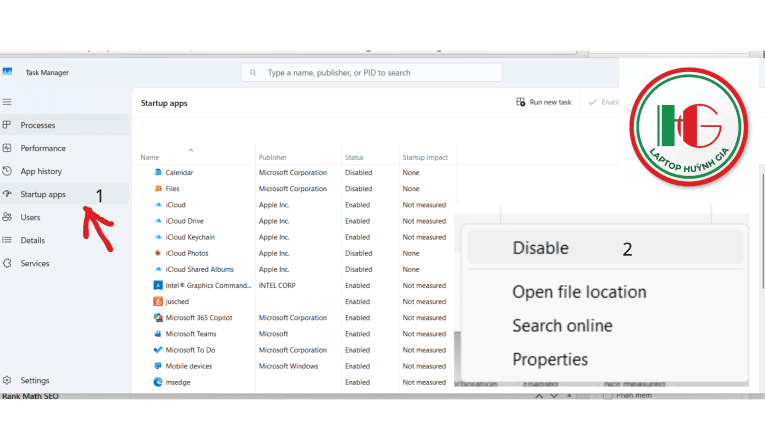
Tắt các ứng dụng khởi động cùng Windows – Cách làm laptop mượt hơn
Khi bạn mở máy, nhiều phần mềm không cần thiết tự động chạy ngầm gây ngốn tài nguyên RAM của hệ thống. Việc vô hiệu hóa các ứng dụng này sẽ giúp chiếc laptop văn phòng của bạn khởi động nhanh hơn đáng kể.
Để thực hiện, bạn chỉ cần mở Task Manager bằng tổ hợp phím Ctrl + Shift + Esc trên bàn phím. Sau đó, hãy chuyển sang tab Startup và tiến hành tắt các ứng dụng không cần thiết đi.
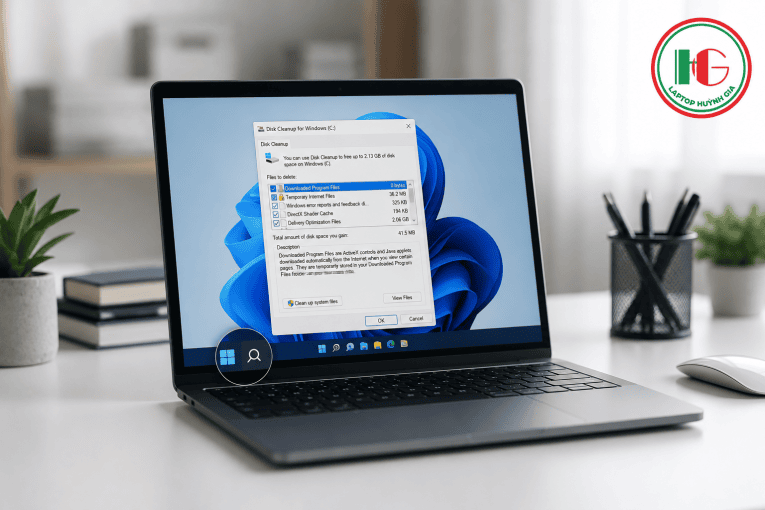
Dọn dẹp tập tin rác bằng Disk Cleanup
Trong quá trình xử lý tài liệu hàng ngày, hệ điều hành luôn tự động sinh ra các tệp tin tạm thời gây đầy dung lượng ổ cứng. Những tệp tin này tích tụ lâu ngày là nguyên nhân hàng đầu khiến máy tính phản hồi chậm chạp.
Công cụ Disk Cleanup tích hợp sẵn trên Windows sẽ giúp bạn giải quyết triệt để vấn đề lưu trữ này, và đây cũng là cách làm laptop mượt hơn rất hiệu quả. Hãy tìm kiếm công cụ này trên thanh Taskbar và thực hiện quét dọn định kỳ mỗi tuần để giải phóng bộ nhớ.
Tắt các hiệu ứng đồ họa không cần thiết
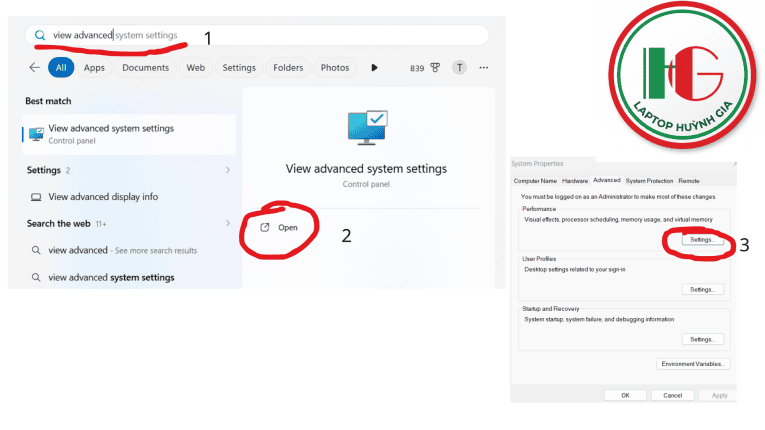
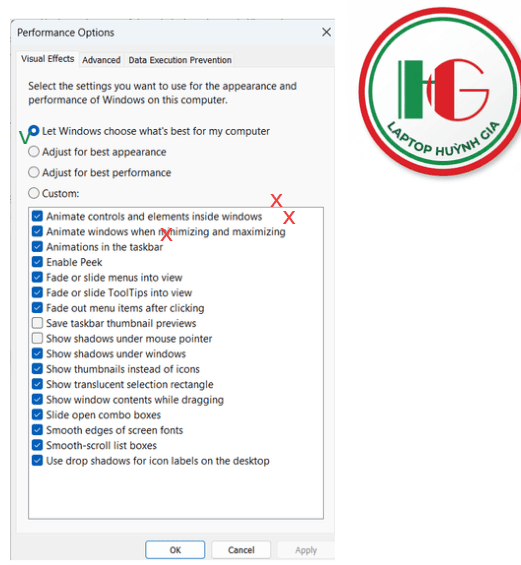
Giao diện Windows mượt mà với nhiều hiệu ứng chuyển động đẹp mắt thực chất lại rất ngốn tài nguyên phần cứng của máy. Đối với các dòng máy văn phòng có cấu hình ở mức trung bình, việc tắt bớt hiệu ứng là cách làm laptop mượt hơn vô cùng cần thiết.
Bạn có thể dễ dàng tối ưu hóa bằng cách truy cập vào mục Performance Options trong hệ thống. Hãy chọn mục Adjust for best performance để máy tập trung hiệu năng tối đa cho công việc chính của bạn.
Kiểm soát số lượng tab trình duyệt đang mở
Dân văn phòng thường có thói quen mở hàng chục tab Chrome hoặc Edge cùng một lúc khi xử lý công việc. Điều này vô tình làm cạn kiệt bộ nhớ RAM và khiến máy tính rơi vào trạng thái đơ cứng tạm thời.
Để khắc phục, bạn nên tập thói quen tắt bớt các tab không còn sử dụng để giải phóng bộ nhớ tạm.
Ngoài ra, bạn có thể áp dụng một số mẹo nhỏ sau đây để quản lý trình duyệt tốt hơn:
- Sử dụng các tiện ích mở rộng giúp tự động đóng băng các tab chạy ngầm ít tương tác.
- Chuyển sang sử dụng các trình duyệt tiết kiệm tài nguyên hệ thống hơn như Microsoft Edge.
- Tạo bookmark lưu lại các trang web quan trọng thay vì mở sẵn liên tục cả ngày.
Xóa bộ nhớ đệm Cache và Cookies định kỳ
Bộ nhớ đệm của trình duyệt web giúp tải trang nhanh hơn nhưng quá tải cache lại gây ra tác dụng ngược cho hệ thống. Nó làm trình duyệt trở nên nặng nề và xử lý thông tin chậm chạp hơn sau thời gian dài sử dụng.
Hãy dành ra khoảng 2 phút mỗi tuần để xóa lịch sử duyệt web cùng bộ nhớ đệm trên máy tính. Thao tác cực kỳ đơn giản này chính là cách làm laptop mượt hơn giúp trải nghiệm lướt web làm việc của bạn tốt lên trông thấy.
Gỡ bỏ hoàn toàn các phần mềm không sử dụng
Nhiều dòng laptop thường bị cài đặt sẵn nhiều phần mềm dùng thử từ nhà sản xuất hoặc do bạn vô tình tải về. Chúng không chỉ chiếm dung lượng lưu trữ thực tế mà còn chạy ngầm làm chậm hệ thống phần mềm.
Bạn hãy truy cập vào mục Control Panel và chọn tiếp mục Programs and Featuresđể lọc lại danh sách. Hãy dũng cảm gỡ bỏ những công cụ đã lâu không còn dùng tới để làm sạch máy tính của mình.
Cập nhật hệ điều hành Windows lên phiên bản mới nhất
Các bản cập nhật từ Microsoft luôn đi kèm với những bản vá lỗi hiệu năng và nâng cấp bảo mật rất quan trọng. Việc bỏ qua các bản cập nhật quá lâu có thể khiến laptop của bạn hoạt động kém ổn định hơn.
Hãy chủ động kiểm tra cập nhật trong phần Windows Update định kỳ hàng tháng của hệ điều hành. Quá trình này giúp tối ưu hóa khả năng tương thích giữa các phần cứng và ứng dụng mới một cách tốt nhất.
Sử dụng tính năng tăng dung lượng RAM ảo (Virtual Memory)
Nếu chiếc laptop văn phòng của bạn có dung lượng RAM vật lý khiêm tốn, Windows hỗ trợ tính năng chuyển một phần ổ cứng thành RAM ảo. Đây là giải pháp tạm thời cực kỳ hiệu quả giúp máy không bị tràn RAM khi đa nhiệm.
Bạn có thể dễ dàng thiết lập thông số này trong phần Advanced System Settings của máy tính. Hãy set dung lượng RAM ảo gấp 1.5 đến 2 lần dung lượng RAM thực tế hiện có trên máy.
Quét virus và các phần mềm độc hại thường xuyên
Laptop bị nhiễm mã độc hoặc virus thường hoạt động cực kỳ chậm chạp do tài nguyên CPU bị chiếm dụng trái phép. Dân văn phòng rất dễ gặp phải tình trạng này khi tải tài liệu từ các email hoặc nguồn lạ.
Hãy sử dụng công cụ Windows Security có sẵn để quét nhanh toàn bộ hệ thống định kỳ. Bạn cũng nên hạn chế click vào các đường link lạ hoặc cài đặt các ứng dụng không rõ nguồn gốc.
Tối ưu hóa cài đặt nguồn điện (Power Options)
Mặc định, Windows thường để chế độ pin ở mức Balanced để tiết kiệm điện năng tiêu thụ tối đa cho thiết bị. Tuy nhiên, chế độ tiết kiệm này lại vô tình giới hạn sức mạnh xử lý thực tế của bộ vi xử lý.
Hãy chuyển chế độ nguồn điện sang High Performance khi bạn cắm sạc trực tiếp làm việc tại văn phòng. Cách này giúp máy tận dụng tối đa sức mạnh phần cứng để giúp laptop mượt hơn mọi tác vụ nặng.
Hy vọng với 10 cách làm laptop mượt hơn cực đơn giản cho dân văn phòng được chia sẻ ở trên, bạn sẽ dễ dàng tối ưu hóa chiếc máy tính của mình để nâng cao năng suất công việc hàng ngày. Nếu đã thử mọi cách mà laptop vẫn hoạt động chậm chạp, hãy mang máy đến cửa hàng Laptop Cũ Bình Dương để nhận được sự tư vấn kỹ thuật tốt nhất.
Tác giả: Laptop Cũ Bình Dương







Bài viết liên quan: