
 Laptop
 Linh Kiện
 Camera
 Sửa chữa
 Tin tức
Thủ thuật, Thủ thuật Windows 11
7 Cách Tối Ưu Hóa Laptop Gaming Để Chiến Game Mượt Mà, Không Lo Tụt FPS
Sở hữu một cỗ máy chơi game mạnh mẽ là niềm mơ ước của nhiều người, nhưng không phải ai cũng biết cách khai thác tối đa sức mạnh của nó. Việc gặp phải tình trạng giật lag, drop FPS (tụt khung hình) giữa những pha giao tranh căng thẳng là trải nghiệm cực kỳ tồi tệ.
Bài viết này sẽ hướng dẫn bạn chi tiết các bước tối ưu hóa laptop gaming từ cơ bản đến nâng cao, giúp máy luôn hoạt động ở trạng thái tốt nhất, sẵn sàng chinh phục mọi tựa game.
Tại sao cần tối ưu hóa laptop gaming thường xuyên?
Laptop gaming được trang bị cấu hình khủng, nhưng thiết kế nhỏ gọn lại khiến chúng dễ gặp vấn đề về tản nhiệt và phân bổ tài nguyên hệ thống. Theo thời gian, rác phần mềm, driver cũ hoặc các cài đặt không phù hợp sẽ kìm hãm sức mạnh của CPU và GPU.
Ví dụ, nếu bạn đang sử dụng các dòng máy phổ biến như Acer Nitro 5, Lenovo Legion,… để cày cuốc những tựa game nặng như Genshin Impact hay GTA V, việc cài đặt hệ thống chuẩn xác sẽ giúp duy trì mức FPS ổn định, đồ họa sắc nét mà máy không bị quá nhiệt. Việc tối ưu hóa laptop gaming không chỉ nâng cao trải nghiệm giải trí mà còn giúp kéo dài tuổi thọ linh kiện.
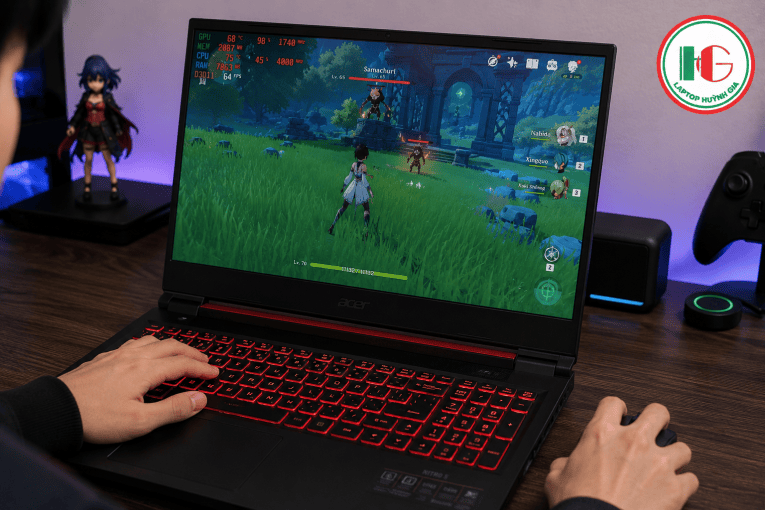
7 Cách tối ưu hóa laptop gaming tăng FPS hiệu quả nhất
Dưới đây là những thủ thuật phần mềm và phần cứng bạn có thể tự thực hiện ngay tại nhà:
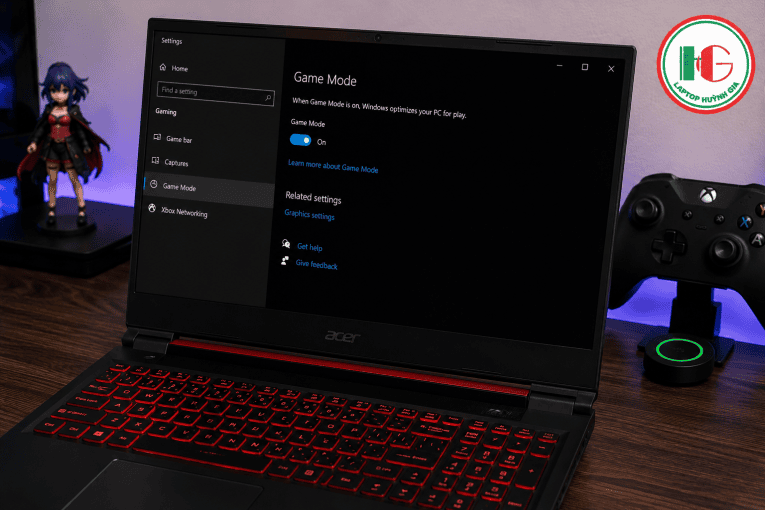
Kích hoạt chế độ Game Mode trên Windows
Windows 10 và Windows 11 được trang bị sẵn tính năng Game Mode cực kỳ hữu ích. Khi kích hoạt, hệ điều hành sẽ tự động ưu tiên phân bổ tài nguyên (RAM, CPU, GPU) cho trò chơi bạn đang mở, đồng thời vô hiệu hóa các thông báo hoặc bản cập nhật chạy ngầm.
- Cách làm: Nhấn phím
Windows> Gõ “Game Mode” > Chọn Game Mode settings > Chuyển công tắc sang trạng thái On.
Tùy chỉnh Power Options sang High Performance
Mặc định, Windows thường đặt laptop ở chế độ Balanced (Cân bằng) để tiết kiệm pin. Tuy nhiên, khi cắm sạc và chơi game, bạn cần giải phóng toàn bộ sức mạnh phần cứng.
-
Cách làm: Truy cập Control Panel > Power Options > Chọn High Performance (hoặc Ultimate Performance nếu có). Đừng quên luôn cắm sạc khi chơi game để card đồ họa rời (VGA) hoạt động 100% công suất nhé.

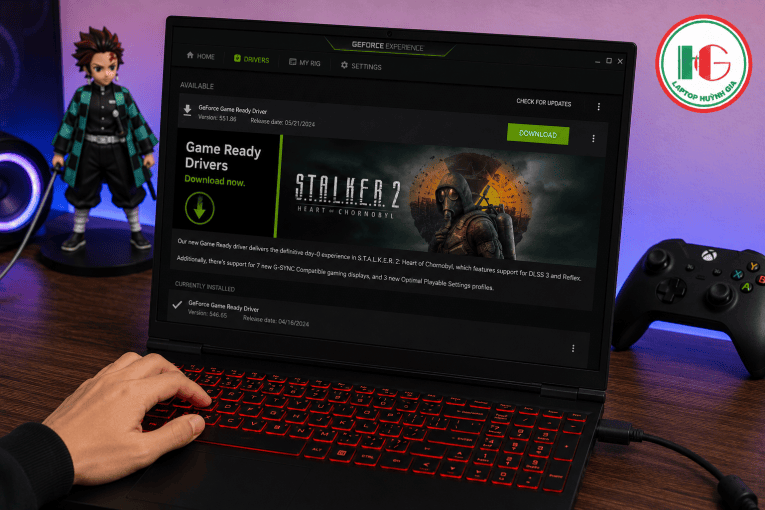
Cập nhật Driver Card đồ họa (VGA) liên tục
Driver cũ là nguyên nhân hàng đầu gây ra lỗi đồ họa và tụt FPS. Các nhà sản xuất như NVIDIA hay AMD luôn tung ra các bản cập nhật driver mới để tối ưu riêng cho những tựa game vừa ra mắt.
-
Cách làm: Mở ứng dụng NVIDIA GeForce Experience hoặc AMD Radeon Software, chuyển sang tab Drivers và nhấn Check for updates để tải về phiên bản mới nhất.
Thiết lập tối ưu trong NVIDIA Control Panel
Nếu máy bạn dùng card NVIDIA, hãy ép hệ thống luôn sử dụng card rời thay vì card onboard khi chơi game.
-
Cách làm: Click chuột phải vào màn hình Desktop > Chọn NVIDIA Control Panel > Manage 3D settings. Tại mục Preferred graphics processor, hãy chọn High-performance NVIDIA processor. Trong phần setting bên dưới, tìm mục Power management mode và đổi thành Prefer maximum performance.

Tắt các ứng dụng chạy ngầm không cần thiết
Discord, trình duyệt web, hay các phần mềm khởi động cùng Windows chiếm một lượng lớn dung lượng RAM.
-
Cách làm: Nhấn tổ hợp
Ctrl + Shift + Escđể mở Task Manager. Tại tab Processes, hãy chuột phải và chọn End task các ứng dụng bạn không dùng đến trước khi vào game.
Nâng cấp RAM và sử dụng ổ cứng SSD
Nếu bạn đã thực hiện mọi tinh chỉnh về phần mềm mà vẫn cảm thấy máy phản hồi chậm chạp, có thể cấu hình máy đang gặp phải tình trạng nghẽn cổ chai phần cứng.
Các tựa game hiện đại đòi hỏi một lượng RAM rất lớn. Một chiếc laptop gaming tiêu chuẩn hiện nay cần trang bị ít nhất 16GB RAM. Hơn thế nữa, việc cắm 2 thanh RAM 8GB chạy ở chế độ Kênh Đôi (Dual-Channel) sẽ mang lại hiệu năng băng thông vượt trội hơn hẳn so với việc chỉ cắm 1 thanh RAM 16GB chạy Single-Channel, giúp tăng từ 10% đến 20% lượng FPS trong game.

Vệ sinh tản nhiệt và tra keo định kỳ
Nhiệt độ chính là kẻ thù số một trong quá trình tối ưu hóa laptop gaming. Khi nhiệt độ bên trong thân máy quá cao, bo mạch chủ sẽ tự động kích hoạt cơ chế an toàn, hạ thấp xung nhịp hoạt động của CPU và GPU nhằm bảo vệ linh kiện không bị cháy nổ. Hậu quả là FPS trong game sẽ sụt giảm thê thảm.
-
Giải pháp: Hãy đặt máy trên một mặt phẳng cứng, thoáng đãng hoặc trang bị thêm giá đỡ (Laptop stand), đế tản nhiệt để không khí lưu thông dưới gầm máy tốt hơn.
-
Đặc biệt, bạn cần mang máy đi vệ sinh khe tản nhiệt, quạt gió và thay keo tản nhiệt định kỳ từ 6 tháng đến 1 năm một lần để duy trì độ mát mẻ cho toàn bộ hệ thống.

Tổng kết
Việc tối ưu hóa laptop gaming đòi hỏi sự kết hợp giữa tinh chỉnh phần mềm bên trong và chăm sóc phần cứng bên ngoài. Chỉ với những thao tác đơn giản trên, bạn sẽ cảm nhận rõ rệt sự mượt mà trong từng khung hình.
Nếu bạn cảm thấy khó khăn trong việc tự tháo lắp vệ sinh, tra keo tản nhiệt hoặc muốn nâng cấp RAM/SSD với giá tốt nhất, hãy mang máy đến ngay Laptop Cũ Bình Dương. Đội ngũ kỹ thuật viên của chúng tôi sẽ hỗ trợ kiểm tra và bảo dưỡng máy chuyên nghiệp, giúp chiến hạm của bạn luôn trong tư thế sẵn sàng chiến đấu!
Tác giả: Laptop Cũ Bình Dương







Bài viết liên quan: