
 Laptop
 Linh Kiện
 Camera
 Sửa chữa
 Tin tức
Bạn cắm dây HDMI từ laptop sang màn hình, tivi hoặc máy chiếu nhưng bên ngoài chỉ hiện màn hình đen hoặc thông báo “No Signal”? Tình trạng này chưa chắc do cổng HDMI trên laptop bị hỏng.
Khi cắm HDMI không lên hình, bạn nên kiểm tra lần lượt màn hình, dây cắm và chế độ hiển thị trên Windows. Những bước dưới đây khá đơn giản và có thể giúp tìm đúng nguyên nhân trước khi mang laptop đi sửa.
Kiểm tra màn hình hoặc tivi đã được bật chưa
Trước tiên, hãy chắc chắn rằng màn hình, tivi hoặc máy chiếu đã được bật và hoạt động bình thường. Một số màn hình vẫn sáng đèn nguồn nhưng đang ở chế độ chờ nên chưa hiển thị hình ảnh.
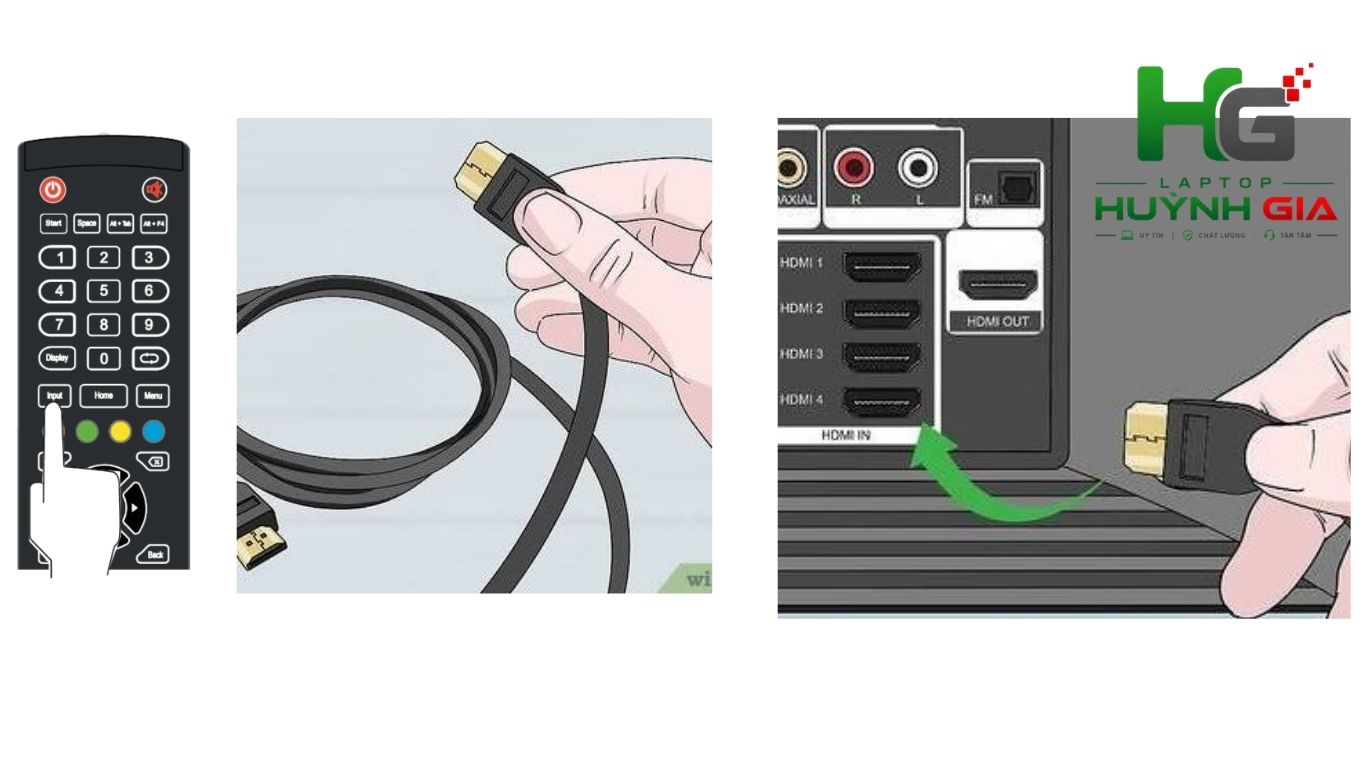
Nếu đang kết nối laptop với tivi, hãy dùng điều khiển và chọn đúng nguồn HDMI. Tùy thiết bị, mục này có thể được ghi là Input, Source, HDMI 1 hoặc HDMI 2.
Ví dụ, dây đang cắm vào cổng HDMI 2 của tivi thì bạn cũng phải chọn HDMI 2. Chọn nhầm HDMI 1 sẽ khiến tivi báo không có tín hiệu dù dây đã được cắm đúng.
Kiểm tra hai đầu cắm HDMI
Hãy rút dây HDMI ra rồi cắm lại chắc chắn ở cả hai đầu: một đầu trên laptop và một đầu trên màn hình. Đầu cắm bị lỏng là nguyên nhân đơn giản nhưng khá thường gặp.
Sau khi cắm lại, chờ vài giây để Windows nhận màn hình ngoài. Không nên bẻ hoặc đè mạnh đầu dây vì có thể làm lỏng cổng HDMI.
Nếu đầu cắm có dấu hiệu cong, móp hoặc quá lỏng, bạn nên thử bằng một dây HDMI khác.

Thử một dây HDMI khác
Dây HDMI có thể bị đứt ngầm dù bên ngoài vẫn còn nguyên. Vì vậy, nếu đã cắm chắc hai đầu nhưng không lên hình, hãy thử một sợi dây khác đang hoạt động bình thường.
Nếu đổi dây mới và màn hình hiển thị được, nguyên nhân nằm ở dây HDMI cũ. Trường hợp thay dây nhưng vẫn không có hình, bạn tiếp tục kiểm tra cổng cắm và cài đặt trên laptop.

Kiểm tra cổng HDMI trên laptop và màn hình
Để kiểm tra cổng HDMI trên laptop, bạn có thể kết nối laptop với một màn hình hoặc tivi khác. Nếu màn hình khác nhận được hình ảnh, cổng HDMI trên laptop vẫn hoạt động và lỗi có thể nằm ở màn hình ban đầu.
Ngược lại, hãy thử kết nối màn hình với một laptop hoặc thiết bị khác. Nếu màn hình vẫn không nhận tín hiệu, cần kiểm tra cổng HDMI hoặc phần cài đặt trên màn hình.
Cách kiểm tra này giúp phân biệt lỗi nằm ở laptop hay màn hình mà không cần tháo máy.
Nhấn Windows + P để chọn chế độ hiển thị
Sau khi cắm dây HDMI, nhấn tổ hợp Windows + P trên laptop. Windows sẽ hiển thị các chế độ sau:
PC screen only: Chỉ hiển thị trên màn hình laptop
Duplicate: Hai màn hình hiển thị nội dung giống nhau
Extend: Mở rộng không gian làm việc sang màn hình thứ hai
Second screen only: Chỉ hiển thị trên màn hình ngoài
Bạn nên chọn Duplicate để kiểm tra nhanh. Nếu đang để PC screen only, màn hình ngoài sẽ không hiển thị dù dây HDMI đã kết nối đúng.
Yêu cầu Windows tìm lại màn hình
Nếu Windows + P vẫn không có tác dụng, bạn có thể yêu cầu Windows tìm lại màn hình:
- Mở Settings
- Chọn System
- Chọn Display
- Tìm mục Multiple displays
- Nhấn Detect

Nếu Windows tìm thấy màn hình, bạn có thể chọn Duplicate hoặc Extend. Nếu laptop không nhận màn hình ngoài, hãy kiểm tra lại dây và cổng HDMI một lần nữa.
Khởi động lại laptop khi vẫn đang cắm HDMI
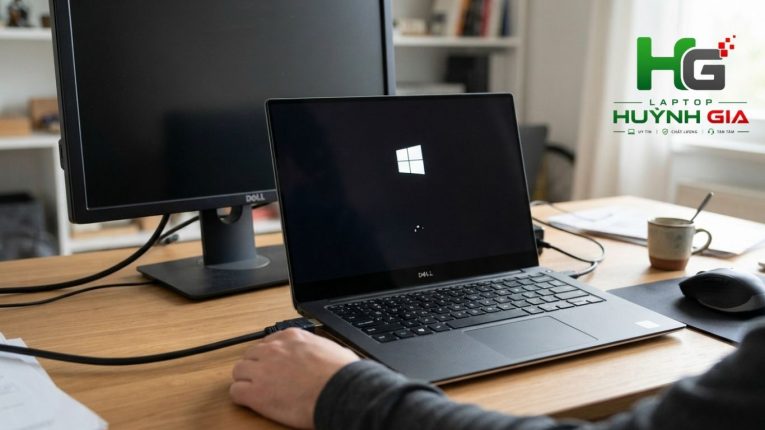
Một số trường hợp Windows chưa nhận kết nối ngay. Bạn có thể để nguyên dây HDMI, sau đó khởi động lại laptop và bật sẵn màn hình ngoài.
Khi máy mở lại, Windows sẽ kiểm tra kết nối màn hình từ đầu. Cách này khá đơn giản nhưng có thể khắc phục lỗi nhận tín hiệu tạm thời.
Nếu đang dùng đầu chuyển USB-C to HDMI

Một số laptop mỏng nhẹ không có cổng HDMI nên phải dùng đầu chuyển USB-C sang HDMI. Khi đó, lỗi có thể đến từ đầu chuyển chứ không phải laptop hoặc màn hình.
Bạn cần lưu ý rằng không phải cổng USB-C nào cũng hỗ trợ xuất hình ảnh. Nếu đổi dây HDMI vẫn không lên hình, hãy kiểm tra thông số laptop hoặc thử bằng một đầu chuyển khác phù hợp.
Khi nào cổng HDMI laptop có thể đã hỏng?
Lỗi cổng HDMI laptop có thể được nghĩ đến khi bạn đã thử nhiều dây HDMI, nhiều màn hình khác nhau và chọn đúng chế độ Windows + P nhưng vẫn không có tín hiệu.
Cổng cắm quá lỏng, đầu dây phải giữ ở một góc mới có hình hoặc kết nối lúc được lúc không cũng là dấu hiệu cần kiểm tra. Người dùng không nên tự tháo máy hay cố bẻ lại chân cổng HDMI vì có thể làm hư hỏng nặng hơn.
Khi cắm HDMI không lên hình, hãy kiểm tra theo thứ tự: màn hình đã bật chưa, chọn đúng nguồn HDMI chưa, hai đầu dây có chắc không, dây HDMI có hoạt động không và Windows đang dùng chế độ hiển thị nào.
Nếu đã thử dây, màn hình và cài đặt nhưng laptop vẫn không xuất được hình ảnh, khách hàng có thể mang máy đến Laptop Cũ Bình Dương để kiểm tra cổng HDMI và xác định đúng nguyên nhân trước khi sửa chữa.
Tác giả: Laptop Cũ Bình Dương







Bài viết liên quan: