
 Laptop
 Linh Kiện
 Camera
 Sửa chữa
 Tin tức
Máy tính sử dụng hệ điều hành Windows 10 (và cả Windows 7) đôi khi gặp tình trạng hiển thị sai ngày giờ, gây ảnh hưởng trực tiếp đến các công việc liên quan đến thời gian như truy cập website, gửi email, sử dụng phần mềm kế toán hay làm việc online. Vì vậy, việc nắm rõ cách chỉnh giờ trên máy tính là điều cần thiết để đảm bảo hệ thống hoạt động chính xác và ổn định.
Tin vui là bạn hoàn toàn có thể tự động hoặc thủ công chỉnh lại ngày giờ trên máy tính chỉ với vài thao tác đơn giản. Trong bài viết này, Laptop cũ Bình Dương sẽ hướng dẫn bạn 4 cách chỉnh thời gian trên máy tính Windows 7 và Windows 10 chi tiết, dễ thực hiện, phù hợp cả với người không rành công nghệ.
👉 Hãy cùng theo dõi để chọn ra cách chỉnh giờ trên máy tính phù hợp nhất với thiết bị của bạn.
Nguyên nhân làm máy tính bị sai giờ
Đồng hồ trên máy tính có thể ảnh hưởng tới tiến độ công việc của chúng ta. Vì thế, thật tệ khi chẳng may nó bị chậm hay sai lệch giờ. Có rất nhiều nguyên nhân dẫn tới vấn đề này. Để xác định được nguyên nhân chính xác, bạn có thể sửa lỗi đồng hồ máy tính chạy sai một cách dễ dàng.
Hết pin CMOS
Lỗi này thường xảy ra trên máy tính đời cũ. Pin CMOS nằm trên bo mạch chủ, cung cấp năng lượng cho chip Complementary Metal Oxide Semiconductor (CMOS). Con chip này lưu trữ thông tin về cấu hình hệ thống, bao gồm cả ngày và giờ. Pin CMOS đảm bảo chip có thể lưu trữ dữ liệu này ngay cả khi máy tính đã tắt và không được nối với nguồn điện. Nếu pin bị hỏng, chip bắt đầu mất thông tin và một trong những triệu chứng là máy tính của bạn không còn cập nhật thời gian và ngày.
Tham khảo thêm:
- Trung Tâm Sửa chữa Laptop ở Thủ Dầu Một Bình Dương
- Mua Laptop Trả Góp Thủ Dầu Một Bình Dương
- Hướng dẫn cách tắt máy tính bằng bàn phím
- Gõ đúng pass nhưng không vào được máy tính ? Cách xử lý
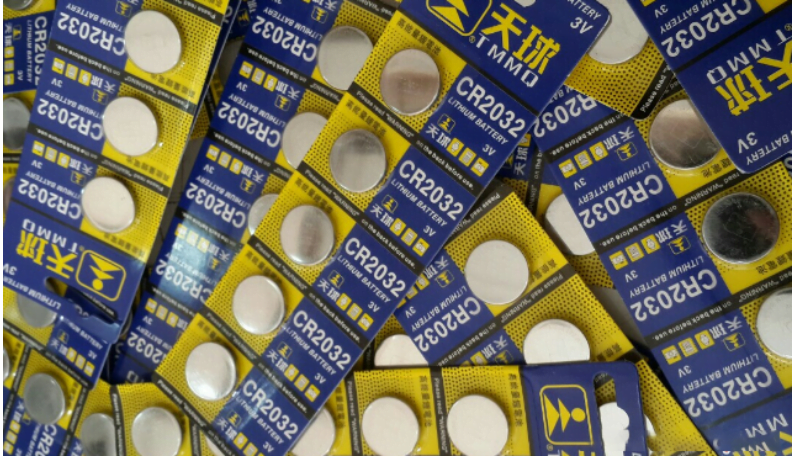
Cách đơn giản nhất để khắc phục triệt để lỗi này là mọi người nên thay viên Pin CMOS mới. Bạn có thể mua Pin tại cửa hàng chuyên sửa máy tính, hoặc nơi mà bạn đã mua máy.
Sai lệch múi giờ
Lỗi này phát sinh có thể do thiết lập múi giờ sai và mỗi khi bạn sửa thời gian, khi cài đặt sai múi giờ so với nơi bạn đang ở, đồng hồ máy tính cũng sẽ hiển thị sai giờ.
Hiện tại múi giờ ở Việt Nam là (UTC + 7:00) Bangkok, Hanoi, Jakarta. Nếu người dùng chọn múi giờ khác thì đồng hồ trong máy tính sẽ hiển thị ngày, giờ khác.
Do Windows Time
Nếu pin CMOS vẫn tốt nhưng đồng hồ máy tính vẫn có vấn đề với việc hiển thị giờ, lỗi đồng hồ máy tính chạy sai giờ có thể do cài đặt đồng bộ kém.
Malware ( phần mềm độc hại )
Phần mềm độc hại (hay còn gọi là malware) sẽ xuất hiện nếu máy tính nhiễm virus , khiến thời gian hiển thị bị lỗi. Để sửa nó, bạn cần sử dụng một phần mềm diệt malware như Malwarebytes, Spybot Search & Destroy.

Hãy chạy chúng ở chế độ Safe Mode vì malware không thể tấn công bạn ở chế độ khởi động này.
Nếu đang chạy Windows 10, hãy reset hoặc làm mới hệ thống để loại bỏ malware.
Server Internet Time
Để thay đổi máy chủ ngày và giờ, phục vụ cho chức năng đồng bộ thời gian trên tất cả các thiết bị và tính năng hay ứng dụng, bạn có thể thay đổi server Internet Time.
Hậu quả khi giờ trên máy không chính xác
Việc đồng hồ hiển thị thời gian chính xác trên máy tính Windows thường bị nhiều người xem nhẹ. Tuy nhiên, nếu giờ trên máy tính bị sai liên tục, dù đã chỉnh lại nhiều lần, thì đây không còn là lỗi nhỏ mà có thể gây ra nhiều ảnh hưởng nghiêm trọng trong quá trình sử dụng.
Khi thời gian trên máy tính Windows không chính xác, bạn sẽ khó kiểm soát được thời gian thực tế, từ đó ảnh hưởng trực tiếp đến công việc và học tập hằng ngày. Các vấn đề thường gặp có thể kể đến như: trễ lịch hẹn, lỡ cuộc họp online, sai thời gian nộp bài, gửi email hoặc làm việc không đúng deadline.
Không chỉ vậy, lỗi sai giờ trên máy tính còn có thể gây ra các sự cố liên quan đến kết nối Internet. Nhiều website và dịch vụ trực tuyến yêu cầu thời gian hệ thống phải đồng bộ chính xác để xác thực bảo mật. Khi giờ trên máy bị sai, bạn có thể gặp các thông báo lỗi khi truy cập web, đăng nhập tài khoản hoặc sử dụng các dịch vụ trực tuyến quan trọng.
Chính vì những hậu quả trên, việc nắm rõ cách chỉnh giờ trên máy tính và đảm bảo thời gian hệ thống luôn chính xác là điều rất cần thiết để máy tính hoạt động ổn định và không làm gián đoạn công việc của bạn.
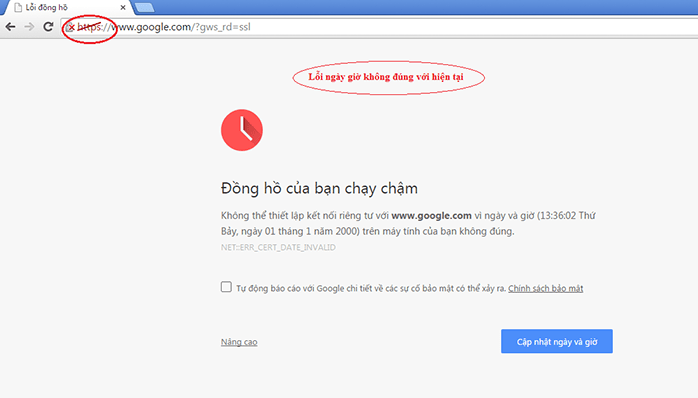
Các cách cập nhật giờ trên máy tính
Cách cập nhật giờ tự động (Khuyên dùng)
Nếu bạn không rành về máy tính Windows 10 thì có thể áp dụng cách này để tự động cập nhật giờ tự động và múi giờ tự động cho máy tính, laptop:
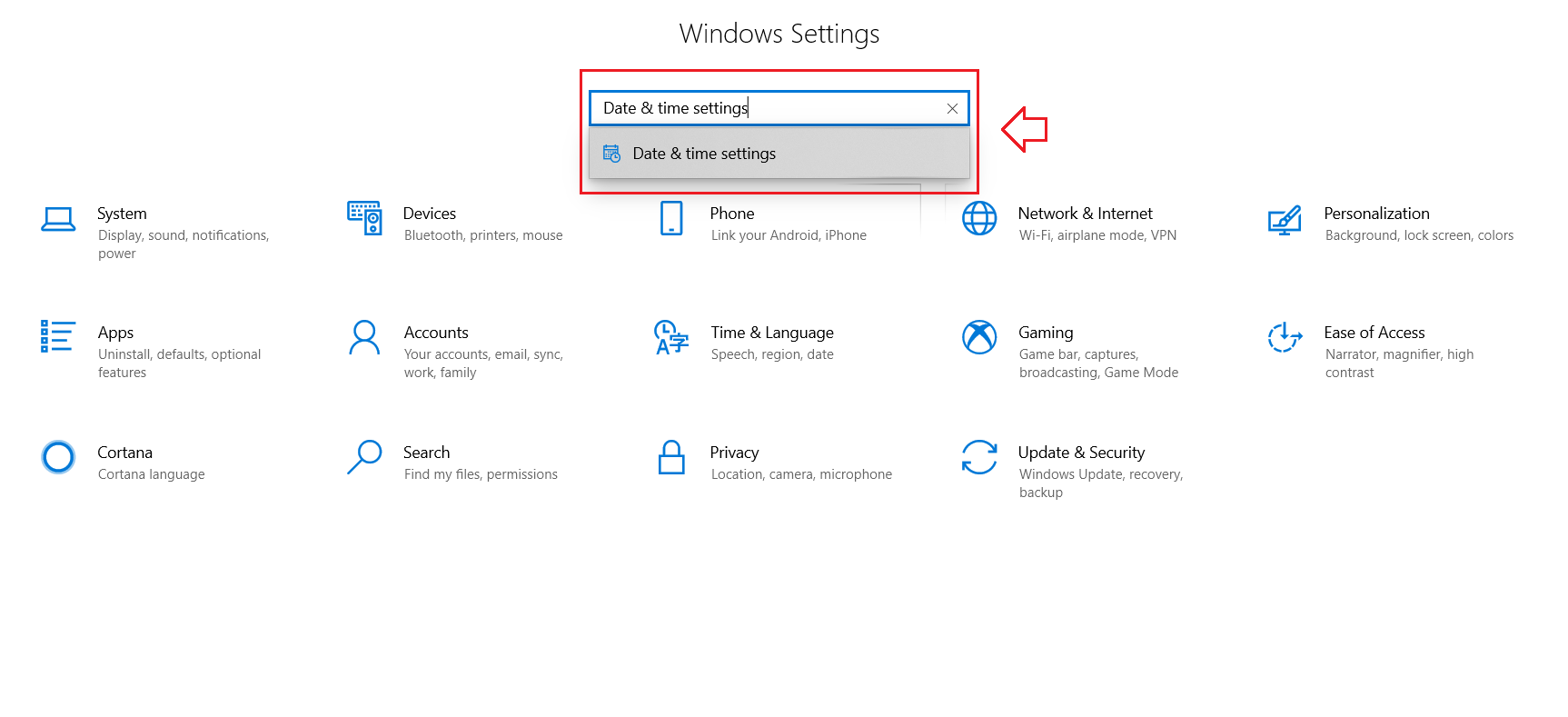
Bước 1: Bấm tổ hợp phím Windows + I để mở Bảng cài đặt > Nhập Date & time settings tại ô tìm kiếm > Chọn kết quả hiện lên đầu tiên.
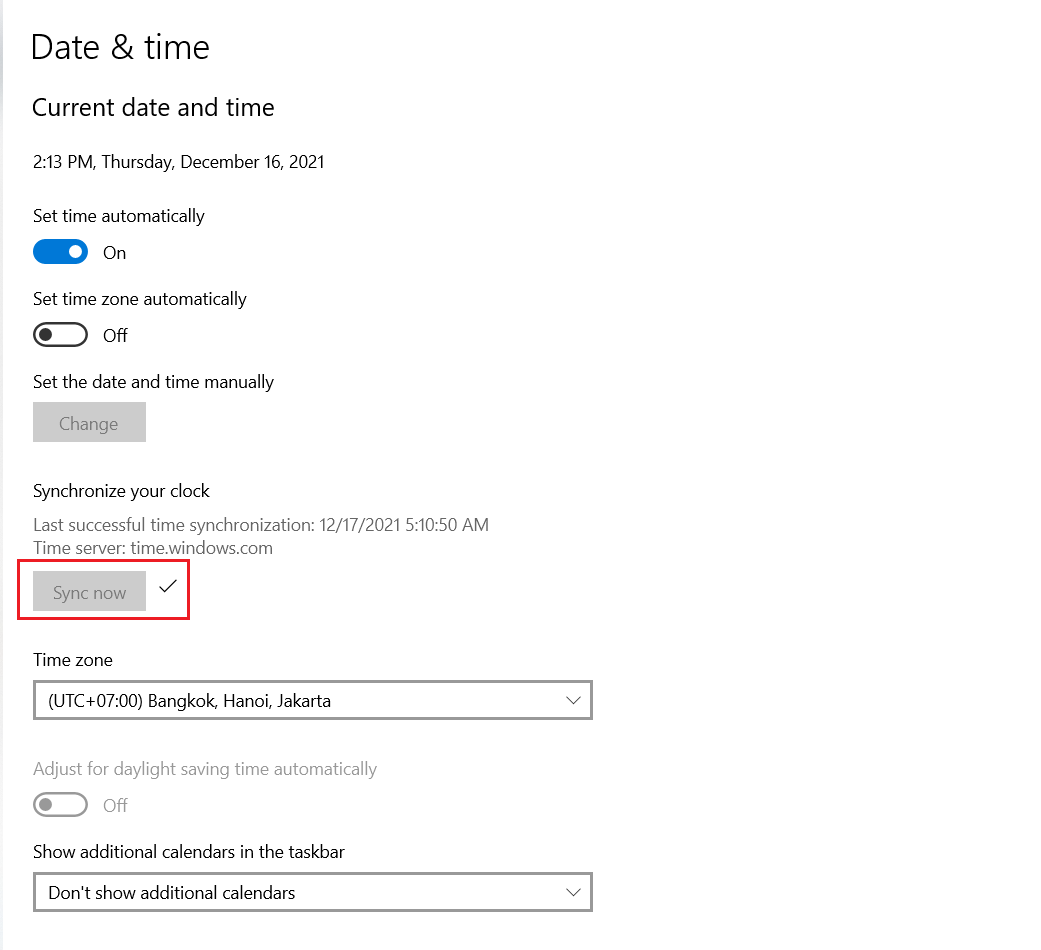
Bước 2: Tại mục Date & time, bạn bật các tùy chọn Set time automatically (Cập nhật giờ tự động) và Set time zone automatically (Cập nhật múi giờ tự động):
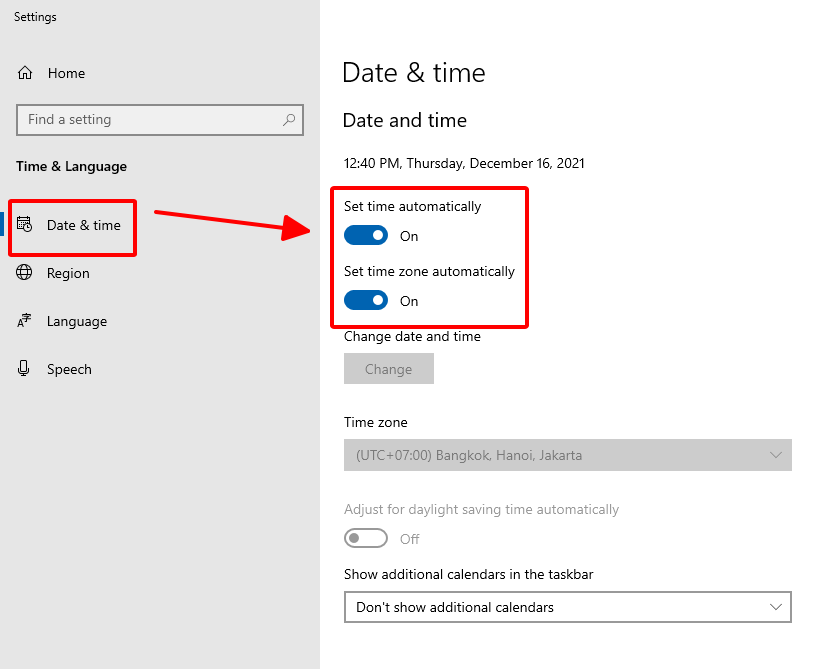
Lưu ý : Ngoài ra bạn có thể thực hiện chỉnh giờ tự động thông qua cách này chỉ cần nhấn vào “Sync now” là hệ thống tự cập nhật thời gian tự động.
Sai lệch múi giờ (Thủ công)
Bước 1: Bấm tổ hợp phím Windows + I để mở Bảng cài đặt > Nhập Date & time settings tại ô tìm kiếm > Chọn kết quả hiện lên đầu tiên.
Bước 2: Tại mục Date & time, kiểm tra ô Time zone, nếu múi giờ khác (UTC + 7:00) Bangkok, Hanoi, Jakarta (Đây là múi giờ của Việt Nam), hãy tiến hành chọn lại.
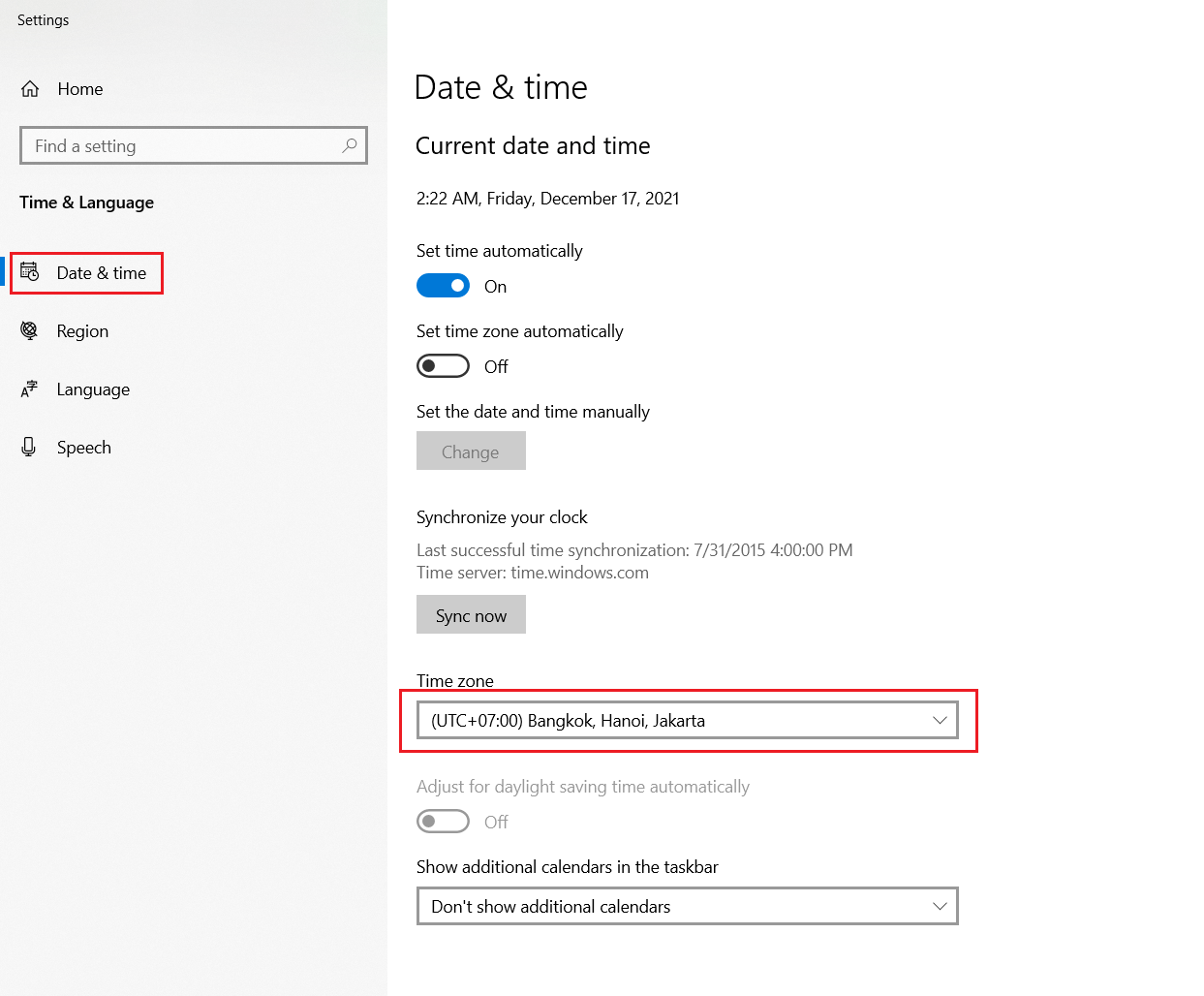
Chọn múi giờ (UTC + 7:00) Bangkok, Hanoi, Jakarta
Do Windows Time (Nâng cao)
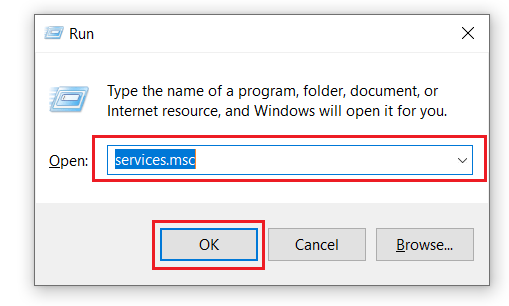
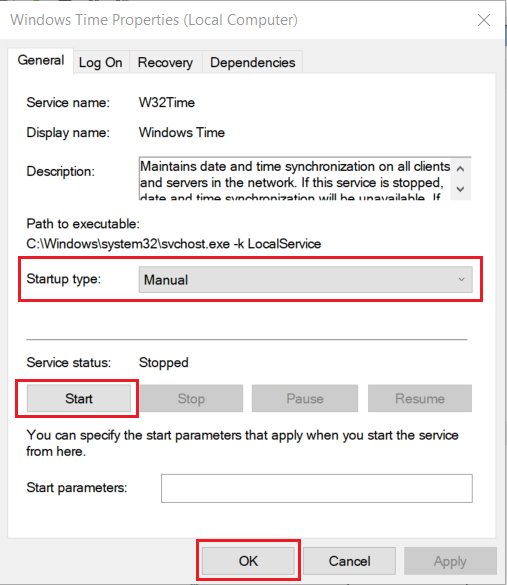
Bước 1: Bấm tổ hợp phím Windows + R > Nhập services.msc vào bảng hiện lên > OK.
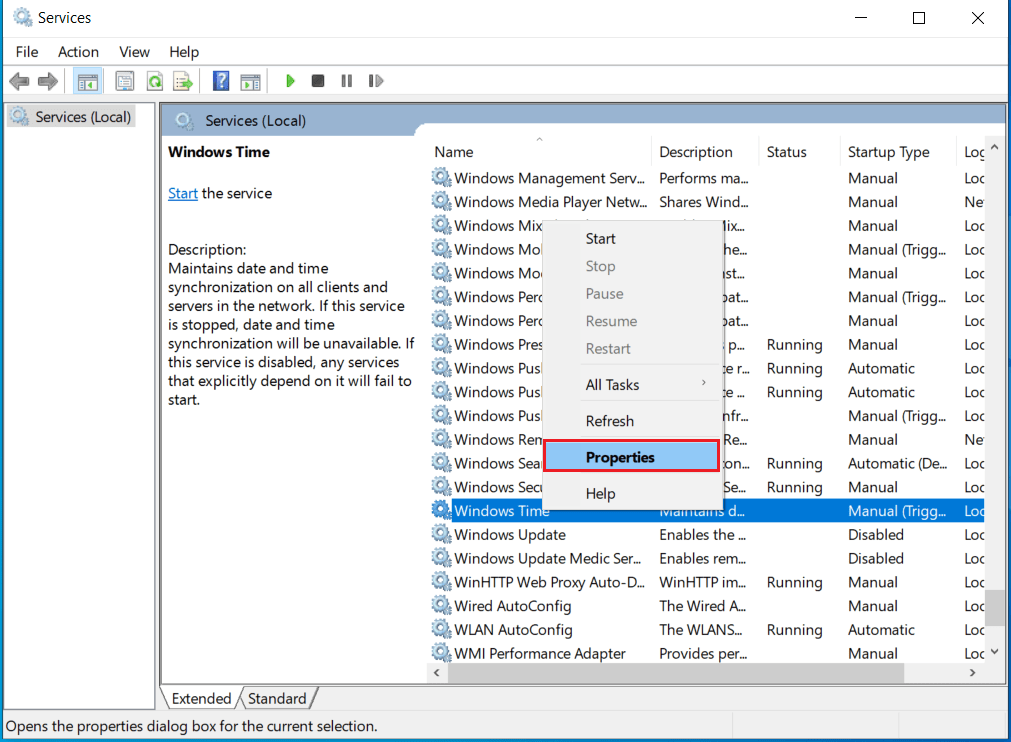
Bước 2: Tìm Windows Time trong cột Name, bấm chuột phải và chọn Properties.
Bước 3: Ở mục Startup type, chọn Automatic > Chọn Start > Chọn OK.
Server Internet Time
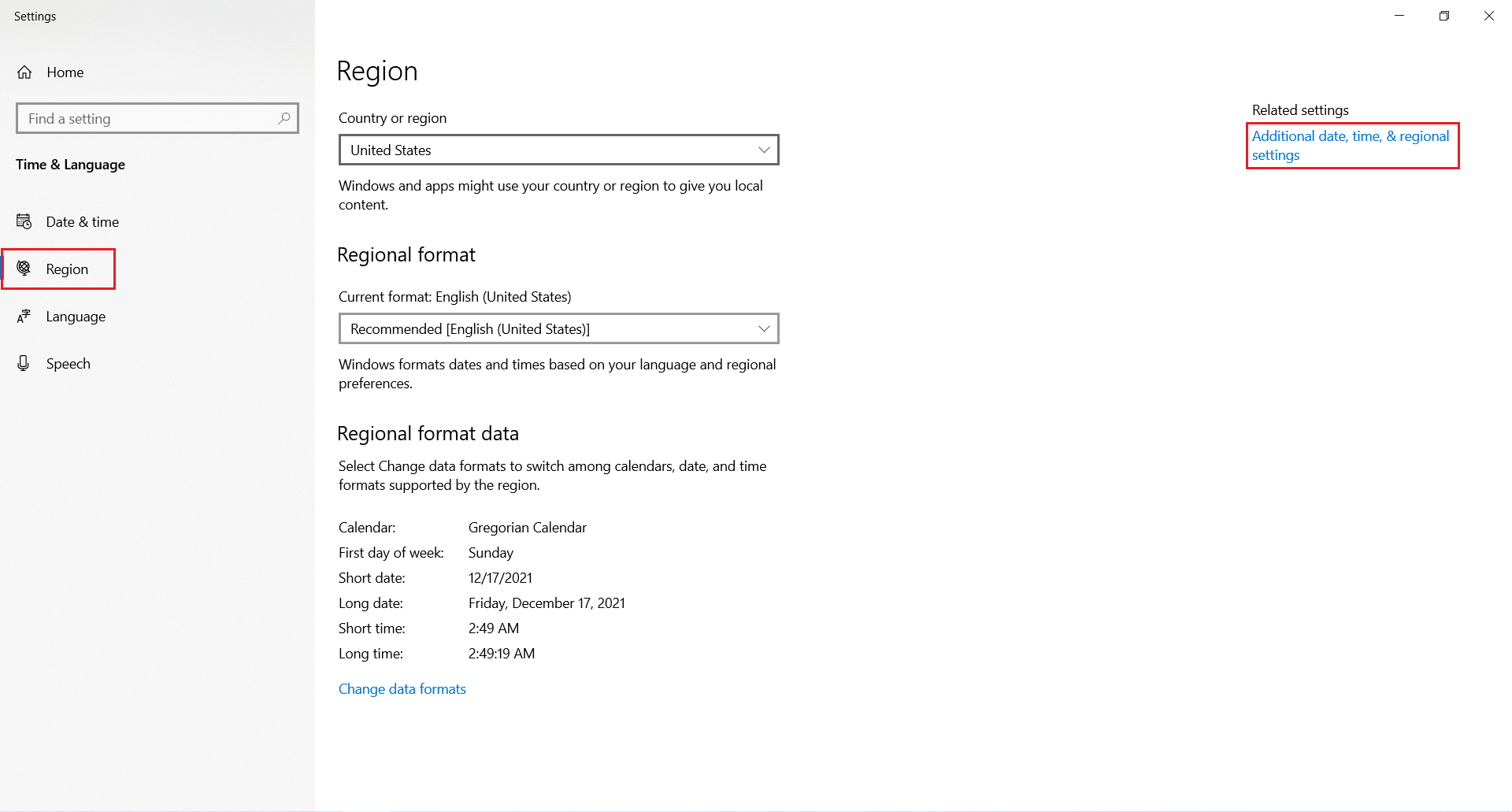
Bước 1: Tại Date & time settings, Chọn Region > Chọn Additional date, time & regional settings.
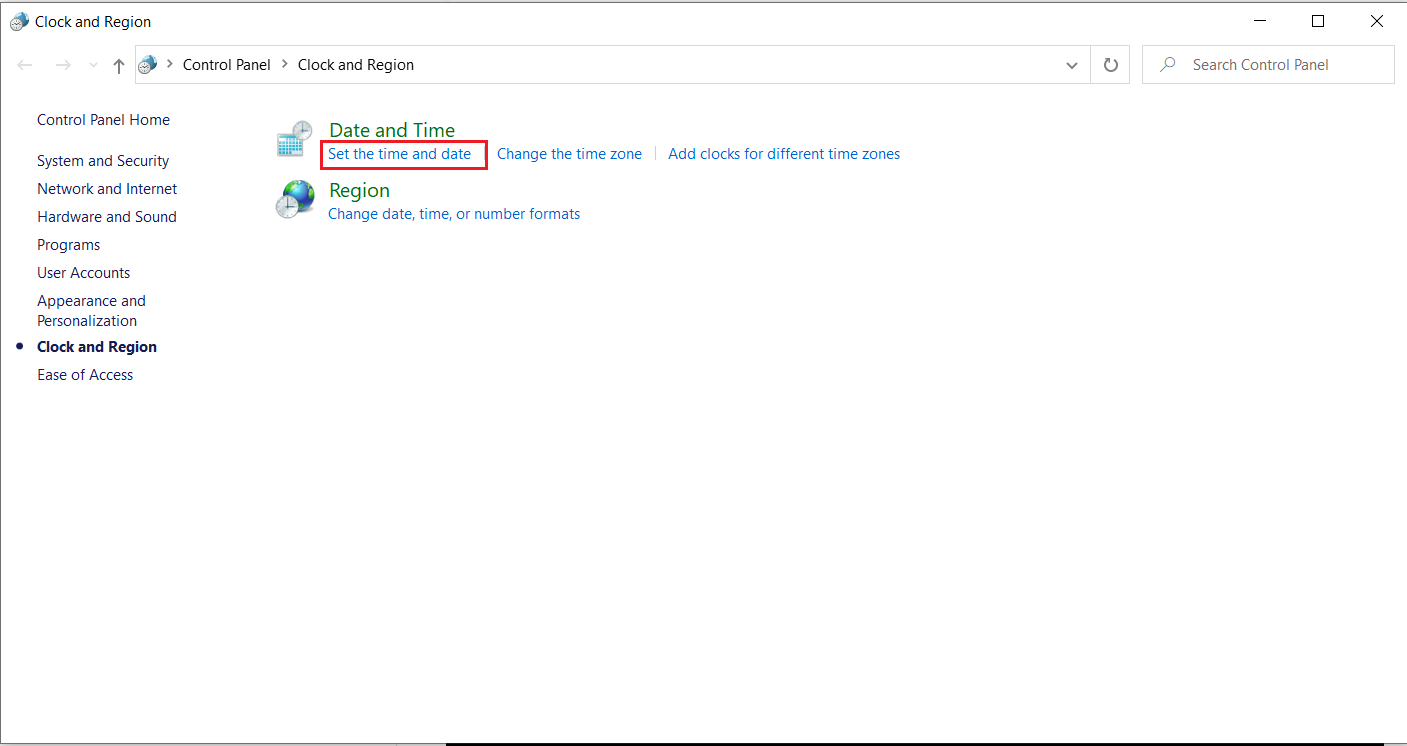
Bước 2: Chọn Set the time and date dưới mục Date and Time.
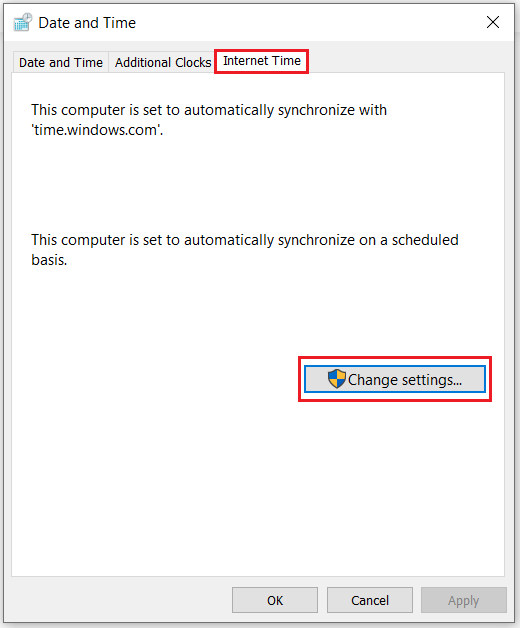
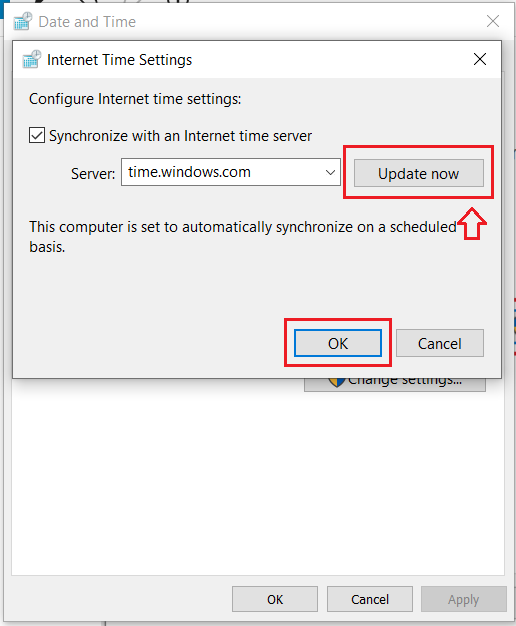
Bước 3: Chọn Internet Time > Chọn Change settings.
Bước 4: Chọn time.nist.gov thay vì time.windows.com > Chọn Update now để cập nhật giờ mới nhất cho người dùng > Bấm OK để hoàn tất.
Lời kết
Trên đây là những nguyên nhân chính và cách khắc phục lỗi sai thời gian trên Windows 10. Hy vọng với những thông tin mà laptop Huỳnh Gia đã chia sẻ trên đây đã giúp ích được cho bạn trong việc khắc phục các lỗi này.
Nếu như bạn có cách làm nào khác thì hãy chia sẻ để mọi người cùng biết và cũng đừng quên để lại lời bình của bạn trong phần dưới đây nếu như cần sự hỗ trợ nào đó liên quan đến Windows 10 hay liên hệ với chúng tôi latopcubinhduong.vn. Xin chân thành cảm ơn bạn đã quan tâm.
Những câu hỏi thường gặp về cách chỉnh giờ trên máy tính
1. Vì sao giờ trên máy tính Windows thường xuyên bị sai?
Giờ trên máy tính bị sai thường do chưa đồng bộ thời gian với Internet, pin CMOS yếu, lỗi hệ điều hành hoặc thiết lập sai múi giờ (Time Zone).
2. Cách chỉnh giờ trên máy tính Windows 10 đơn giản nhất là gì?
Cách đơn giản nhất là bật chế độ tự động cập nhật ngày giờ trong phần Settings → Time & Language → Date & Time.
3. Máy tính không tự cập nhật giờ thì phải làm sao?
Bạn nên kiểm tra kết nối Internet, bật lại tính năng tự động cập nhật thời gian hoặc đồng bộ với máy chủ thời gian như time.windows.com.
4. Chỉnh giờ trên máy tính sai có ảnh hưởng gì không?
Có. Giờ sai có thể gây lỗi truy cập Internet, đăng nhập tài khoản, gửi email, họp online và sử dụng các phần mềm liên quan đến thời gian.
5. Cách chỉnh giờ trên máy tính Windows 7 có giống Windows 10 không?
Về cơ bản là giống nhau, nhưng giao diện khác. Trên Windows 7, bạn chỉnh trong Control Panel → Date and Time.
6. Vì sao chỉnh giờ xong nhưng khởi động lại lại bị sai?
Nguyên nhân phổ biến là pin CMOS trên mainboard bị yếu, khiến máy không lưu được thời gian khi tắt nguồn.
7. Có cần chỉnh múi giờ khi chỉnh giờ trên máy tính không?
Có. Bạn cần đảm bảo múi giờ đang là (UTC+07:00) Bangkok, Hanoi, Jakarta để giờ hiển thị chính xác tại Việt Nam.
8. Có phần mềm nào hỗ trợ chỉnh giờ trên máy tính không?
Thông thường không cần phần mềm bên ngoài, vì Windows đã có sẵn chức năng chỉnh và đồng bộ giờ rất ổn định.
9. Máy tính không kết nối Internet có chỉnh giờ được không?
Có. Bạn vẫn có thể chỉnh giờ thủ công, nhưng sẽ không tự động cập nhật theo thời gian thực.
10. Bao lâu nên kiểm tra lại giờ trên máy tính?
Bạn nên kiểm tra khi thấy lỗi truy cập web, sai lịch họp hoặc định kỳ vài tháng một lần để đảm bảo thời gian luôn chính xác.
Tác giả: Laptop Cũ Bình Dương







Bài viết liên quan: