
 Laptop
 Linh Kiện
 Camera
 Sửa chữa
 Tin tức
Sở hữu một chiếc máy tính xách tay pin khỏe giúp bạn làm việc linh hoạt hơn ở mọi lúc mọi nơi mà không lo bị gián đoạn. Áp dụng đúng cách tiết kiệm pin laptop không chỉ kéo dài thời gian sử dụng hàng ngày mà còn giúp bảo vệ linh kiện bên trong bền bỉ hơn. Bài viết này từ Laptop Cũ Bình Dương sẽ chia sẻ những bí quyết cực kỳ đơn giản giúp bạn tối ưu hóa dung lượng pin hiệu quả nhất..
Điều chỉnh màn hình: Cách tiết kiệm pin laptop cơ bản nhất
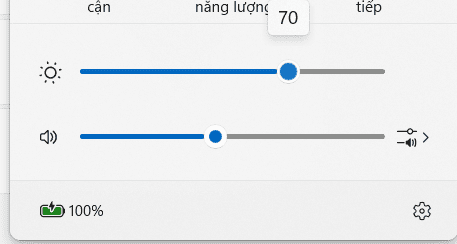
Màn hình hiển thị luôn là linh kiện tiêu tốn nhiều năng lượng nhất trên mọi thiết bị di động. Việc giảm độ sáng màn hình xuống mức vừa phải giúp mắt bạn dễ chịu hơn đồng thời giảm tải đáng kể cho nguồn điện. Bạn nên duy trì mức sáng từ 50% đến 70% khi làm việc trong môi trường văn phòng thông thường.
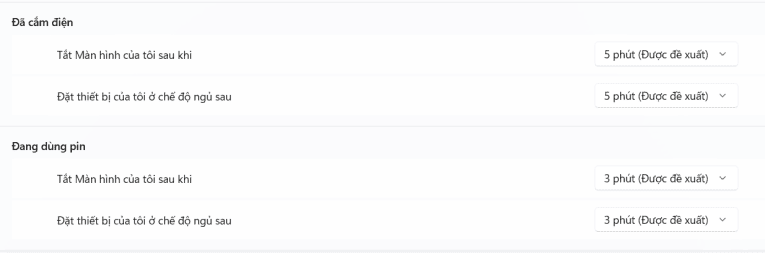
Ngoài ra, việc thiết lập thời gian tắt màn hình tự động sau khoảng 2 đến 5 phút không hoạt động là vô cùng cần thiết. Thói quen nhỏ này giúp ngăn chặn tình trạng máy vẫn sáng trưng khi bạn tạm thời rời khỏi bàn làm việc.
Kích hoạt tính năng Battery Saver tích hợp sẵn trên Windows
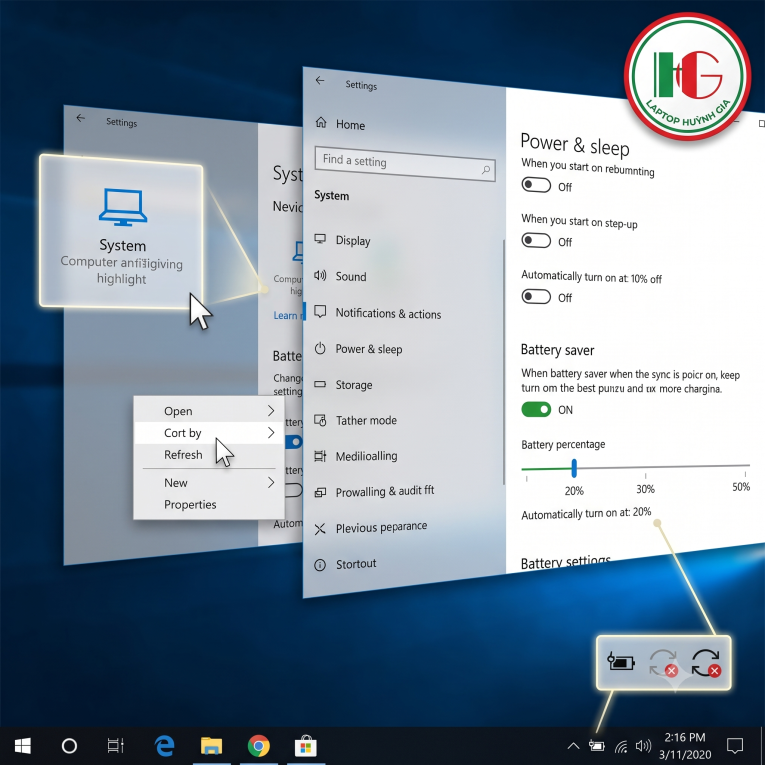
Hệ điều hành Windows cung cấp sẵn một công cụ cực kỳ hữu ích để tối ưu năng lượng được gọi là Battery Saver. Khi chế độ này được kích hoạt, hệ thống sẽ tự động giới hạn các hoạt động chạy ngầm và đồng bộ hóa dữ liệu không cần thiết. Đây được coi là cách tiết kiệm pin laptop nhanh chóng và an toàn nhất dành cho mọi người dùng.Nếu bạn vẫn không biết cách bật chế độ này có thể tham khảo Hướng dẫn bật chế độ tiết kiệm pin trên Windows 11
Bạn có thể cài đặt để chế độ này tự động bật khi dung lượng pin xuống dưới mức 20% hoặc 30%. Để thực hiện, hãy truy cập vào mục Settings, chọn System rồi đi đến phần Power & Battery để tùy chỉnh.
Quản lý các ứng dụng chạy ngầm và phần mềm khởi động cùng máy
Dưới đây là một số ứng dụng phổ biến thường xuyên chạy ngầm gây hao pin mà bạn nên lưu ý dọn dẹp:
- Các trình nhắn tin trực tuyến như Skype, Discord hoặc Viber khi không sử dụng.
- Các dịch vụ lưu trữ đám mây tự động đồng bộ liên tục như OneDrive hay Google Drive.
- Các trình duyệt web vẫn giữ các tab quảng cáo hoặc video chạy ẩn ở chế độ nền.
Ngắt kết nối các thiết bị ngoại vi không dùng đến
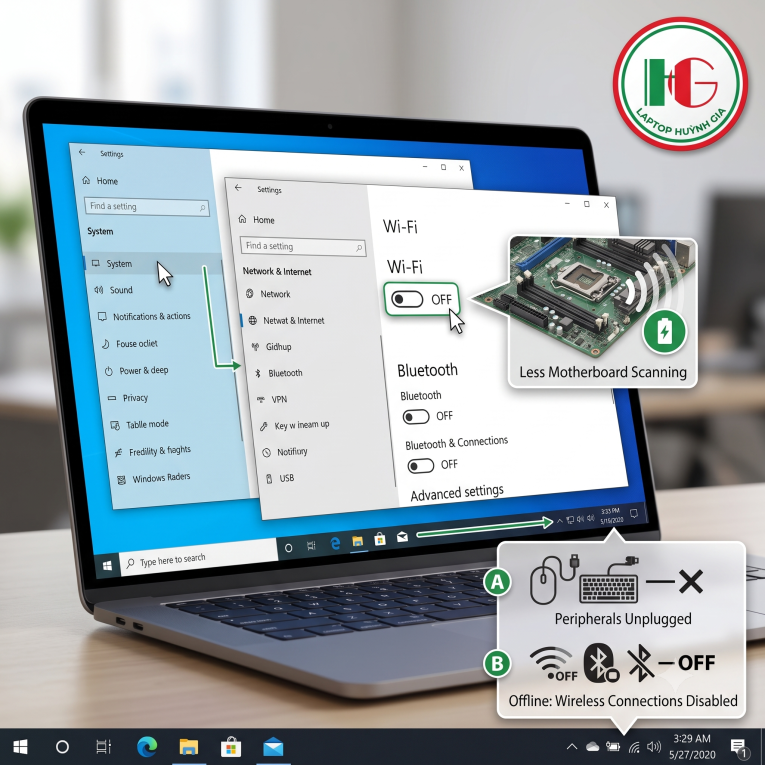
Việc cắm liên tục chuột có dây, bàn phím rời, USB hay ổ cứng di động sẽ làm tiêu hao năng lượng từ pin chính. Các cổng kết nối này luôn phải duy trì một lượng điện năng nhất định để giữ liên lạc với thiết bị ngoại vi. Do đó, hãy rút chúng ra ngay khi bạn đã hoàn thành công việc của mình.
Bên cạnh đó, các kết nối không dây như Bluetooth hay Wi-Fi cũng nên được tắt đi nếu bạn đang làm việc ngoại tuyến. Thao tác đơn giản này giúp bo mạch chủ giảm bớt tần suất quét sóng liên tục gây hao tốn năng lượng.
Tóm lại
Áp dụng những phương pháp tối ưu hóa phần mềm và thói quen sử dụng thông minh trên đây sẽ giúp bạn bảo vệ pin laptop hiệu quả nhất mà không tốn bất kỳ chi phí nào, hổ trợ bạn mỗi khi không có nguồn điện để sạc cho laptop Hãy truy cập Laptop Cũ Bình Dương thường xuyên để cập nhật thêm nhiều mẹo công nghệ hữu ích khác cho chiếc máy tính của mình nhé.
Tác giả: Laptop Cũ Bình Dương







Bài viết liên quan: